
No products in the cart.
Tin Tức
Cách Photo Giấy Khen Đẹp & In Hàng Loạt Chuẩn Phôi

15
Th12
Th12
MỤC LỤC
- 1 Giấy khen thường cần photo hoặc in trong những trường hợp nào?
- 2 Chuẩn bị trước khi photo hoặc in giấy khen
- 2.1 Loại giấy phù hợp: Couche, Fort, Ivory…
- 2.2 Kiểm tra máy photocopy/máy in trước khi chạy số lượng lớn
- 2.3 Chuẩn bị phôi giấy khen hoặc mẫu Word
- 2.4 Nếu cần in hàng loạt chuẩn bị file Excel đúng chuẩn
- 2.5 Dùng chế độ “Sort/Group”
- 2.6 Đặt số lượng bản cần photo
- 2.7 Kiểm tra khay giấy, tránh kẹt giấy khi chạy số lượng lớn
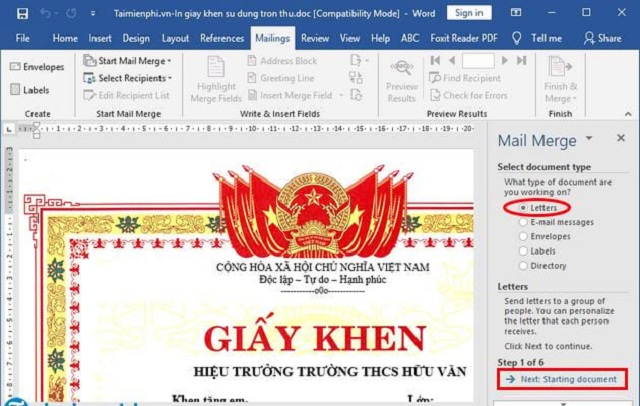
- 3 Cách in hàng loạt giấy khen trên Word
- 4 Vì sao in giấy khen hay bị lệch so với phôi ?
- 5 Cách căn chỉnh phôi giấy khen không bị lệch
- 6 Photocopy Thuận Nhân – đơn vị chuyên cung cấp máy photo chính hãng
Hiện nay, nhu cầu photo và in giấy khen ngày càng tăng cao trong trường học, doanh nghiệp và các đơn vị tổ chức sự kiện. Để đảm bảo giấy khen đẹp, sắc nét và trùng khớp hoàn toàn với phôi, việc nắm rõ cách photo đúng kỹ thuật và in hàng loạt bằng Word là vô cùng quan trọng. Cùng với photocopy Thuận Nhân tìm hiểu hơn về cách photo giấy khen qua bài viết sau nhé!
Giấy khen thường cần photo hoặc in trong những trường hợp nào?
Hiện nay, nhu cầu photo hoặc in giấy khen ngày càng phổ biến trong trường học, cơ quan, doanh nghiệp và các tổ chức. Việc nhân bản giấy khen thường được thực hiện trong những trường hợp như:
- In giấy khen số lượng lớn phục vụ lễ tổng kết năm học, khen thưởng nhân viên hoặc trao tặng cuối sự kiện.
- Photo giấy khen để nộp hồ sơ, xin việc, xác minh thành tích hoặc bổ sung vào hồ sơ thi đua.
- Tái in giấy khen bị hỏng, nhòe, mất góc hoặc bị phai màu theo thời gian.
- Chuẩn bị nhiều bản cho học sinh, sinh viên, giáo viên hoặc các cá nhân cần minh chứng thành tích ở nhiều đơn vị khác nhau.
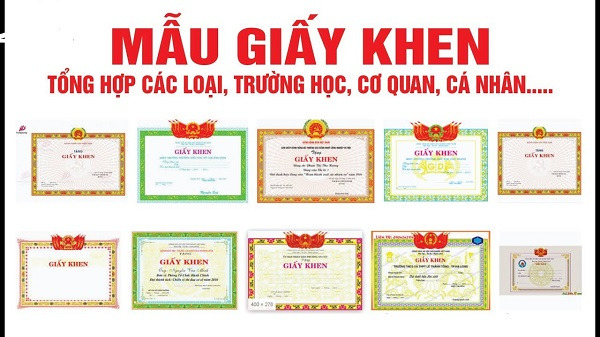
Chuẩn bị trước khi photo hoặc in giấy khen
Để quá trình in photo giấy khen tránh lỗi sai, đồng thời đảm bảo bản in đẹp, sắc nét và đúng yêu cầu, bạn cần chuẩn bị kỹ lưỡng một số yếu tố trước khi chạy máy.
Loại giấy phù hợp: Couche, Fort, Ivory…
Việc lựa chọn loại giấy ảnh hưởng trực tiếp đến độ sắc nét, màu sắc và độ sang trọng của giấy khen. Một số loại giấy được sử dụng phổ biến gồm:
- Giấy Couche: Bề mặt mịn, độ bám mực tốt, in màu đẹp – phù hợp cho giấy khen có nhiều họa tiết.
- Giấy Fort: Cứng cáp, ít phản sáng, phù hợp với giấy khen in trắng đen hoặc in đơn giản.
- Giấy Ivory: Cao cấp hơn, bề mặt mờ tinh tế, dùng nhiều cho giấy khen trang trọng hoặc giấy chứng nhận.
Tùy vào nhu cầu và ngân sách, bạn có thể chọn loại giấy phù hợp giúp bản in đạt chất lượng cao nhất.
Kiểm tra máy photocopy/máy in trước khi chạy số lượng lớn
Trước khi in hàng loạt giấy khen, bạn nên:
- Kiểm tra mực in hoặc mực toner để tránh tình trạng bản in nhạt, lem hoặc đứt nét.
- Vệ sinh drum, lô sấy, khay nạp giấy để hạn chế kẹt giấy.
- Chạy thử một vài bản để kiểm tra độ cân chỉnh, màu sắc và kích thước trước khi in chính thức.
Đảm bảo máy được đặt đúng chế độ in giấy dày (thick paper) nếu đang dùng giấy Fort hoặc Ivory.
Chuẩn bị phôi giấy khen hoặc mẫu Word
Nếu bạn in theo mẫu có sẵn, ưu tiên sử dụng phôi giấy khen chuẩn để đảm bảo tính thẩm mỹ và đồng bộ.
- Còn nếu bạn tự thiết kế, hãy chuẩn bị file Word với đầy đủ: bố cục, logo, khung viền, font chữ và kích thước chuẩn A4 hoặc A5.
- Điều này giúp việc căn chỉnh chính xác, tránh lệch khung khi in hàng loạt.
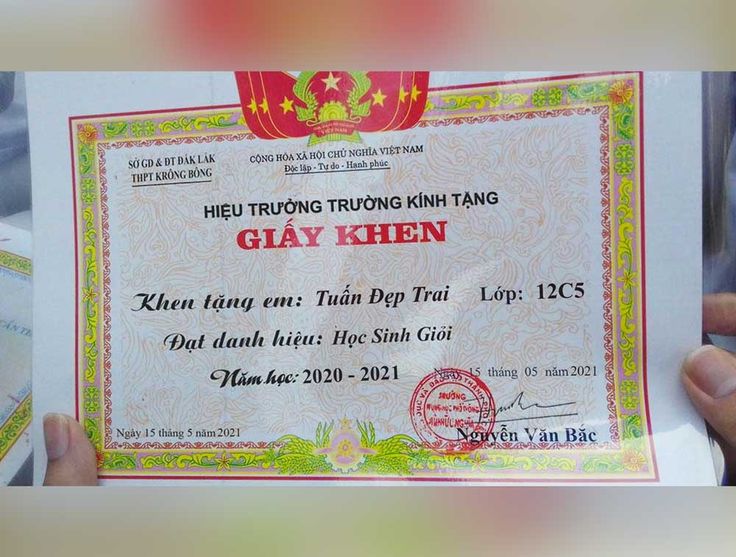
Nếu cần in hàng loạt chuẩn bị file Excel đúng chuẩn
Khi in nhiều giấy khen cùng lúc, cách tốt nhất là dùng Mail Merge (Trộn thư) giữa Word và Excel. Để quá trình này trơn tru, bạn cần:
- Tạo file Excel với các cột: Họ tên, Lớp/Đơn vị, Thành tích, Năm học/Sự kiện…
- Đảm bảo không có ký tự thừa, lỗi font hoặc khoảng trắng đầu dòng.
- Giữ tiêu đề cột ngắn gọn, không dùng ký tự đặc biệt.
- Kiểm tra lại toàn bộ dữ liệu trước khi trộn để tránh sai sót khi in.
Để đảm bảo bản photo giữ nguyên bố cục, hoa văn và độ sắc nét như bản gốc, bạn nên thực hiện lần lượt các bước sau:
- Bước 1: Đặt giấy khen lên mặt kính đúng hướng, canh thẳng mép trên và mép trái để máy nhận diện khung chính xác. Với giấy khen có khung viền lớn, hãy đặt sát góc kính để giảm nguy cơ lệch hoặc mất họa tiết.
- Bước 2: Chọn chế độ “Text/Photo” trên bảng điều khiển. Đây là chế độ tối ưu cho tài liệu có cả chữ và hình, giúp tái tạo rõ ràng hoa văn, logo, họa tiết màu và các đường nét mảnh.
- Bước 3: Chọn đúng khổ giấy mà bạn muốn photo: A4, A5 hoặc phôi giấy khen đặc biệt. Nếu bản gốc có kích thước không tiêu chuẩn, hãy để chế độ “Auto” và kiểm tra vùng quét để tránh bị cắt mất khung.
- Bước 4: Điều chỉnh độ sáng – độ đậm. Tăng nhẹ độ đậm nếu bản gốc có màu nhạt hoặc hoa văn mờ; giảm độ đậm nếu bản gốc quá đậm để tránh bị bệt hay lem viền khung. Nên chạy thử một bản để xác định mức phù hợp.
- Bước 5: Nhấn Start để máy chạy bản test. Sau khi in ra, hãy kiểm tra kỹ: nét chữ có rõ không, viền khung có bị mất góc không, màu có đều không. Nếu thấy chưa đẹp, điều chỉnh lại rồi mới tiếp tục photo số lượng lớn.
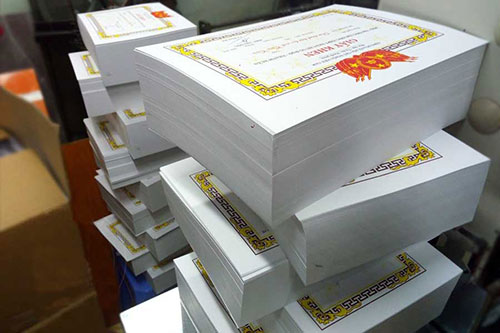
Dùng chế độ “Sort/Group”
Khi photo giấy khen với số lượng lớn, việc sử dụng đúng chế độ giúp tài liệu ra khay theo thứ tự và tránh bị lẫn lộn. Chế độ “Sort/Group” cho phép máy tự động sắp xếp bản sao theo từng bộ hoặc từng nhóm, phù hợp khi in hàng loạt giấy khen cho lớp học, nhân viên hoặc sự kiện. Nhờ vậy, bạn không cần mất thời gian phân loại thủ công sau khi photo.
Đặt số lượng bản cần photo
Trước khi nhấn Start, bạn cần nhập chính xác số lượng bản mà máy phải chạy. Điều này giúp kiểm soát tổng số tờ in, tránh in thiếu hoặc in thừa gây lãng phí. Nếu phải in nhiều mẫu giấy khen khác nhau, nên photo theo từng đợt để hạn chế nhầm lẫn giữa các phôi.
Kiểm tra khay giấy, tránh kẹt giấy khi chạy số lượng lớn
Chạy số lượng lớn dễ gặp lỗi kẹt giấy nếu máy không được chuẩn bị kỹ. Trước khi photo, bạn nên:
- Kiểm tra khay giấy xem có đủ giấy hay không, giấy có bị cong, ẩm hoặc dính nhau không.
- Chọn loại giấy phù hợp với chế độ photo (giấy dày cần để chế độ “Thick paper”).
- Vệ sinh lô cuốn để tăng khả năng kéo giấy.
- Chạy thử vài bản để kiểm tra máy có kéo đều hay bị kẹt giữa chừng.
Chuẩn bị tốt những yếu tố này giúp quá trình photo giấy khen hàng loạt diễn ra nhanh chóng, ổn định và hạn chế tối đa lỗi bản in. Bạn muốn thêm phần lỗi thường gặp khi photo giấy khen và cách khắc phục không?
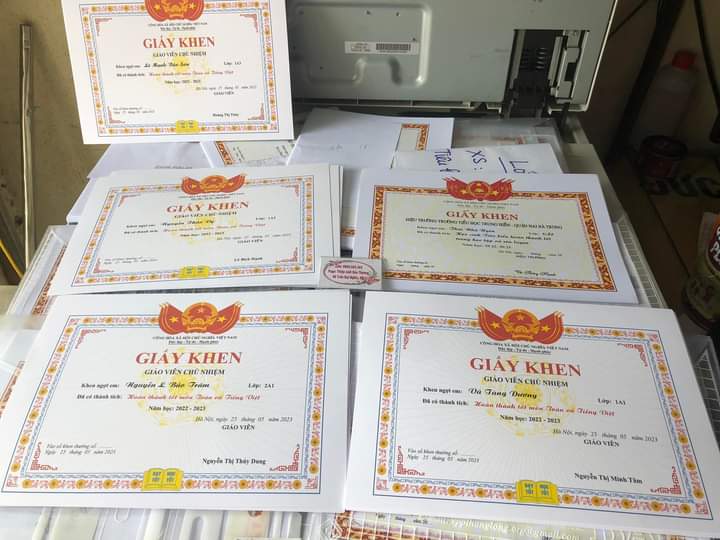
Cách in hàng loạt giấy khen trên Word
Hiện nay, việc in giấy khen hàng loạt bằng Word trở nên phổ biến nhờ sự tiện lợi và tốc độ xử lý nhanh. Chỉ với một mẫu giấy khen chuẩn và danh sách Excel được chuẩn hóa, bạn có thể tạo ra hàng trăm bản giấy khen chỉ trong vài phút
Thiết kế mẫu giấy khen trong Word
Trước khi in hàng loạt, bạn cần chuẩn bị mẫu giấy khen chuẩn trong Word để đảm bảo khi trộn dữ liệu không bị lệch khung hay sai bố cục.
- Tạo trang Word theo đúng khổ giấy (A4, A5 hoặc theo phôi đặc biệt).
- Chèn khung viền, logo, tên trường/cơ quan, tiêu đề giấy khen và định dạng font chữ rõ ràng.
- Dùng các trường trống (placeholders) cho các phần sẽ được thay bằng dữ liệu từ Excel, ví dụ: Họ tên, Thành tích, Lớp/Đơn vị, Năm học…
- Canh lề chuẩn để khi in ra, nội dung không vượt ra ngoài khung trang trí của giấy khen.
Một mẫu Word được thiết kế chuẩn ngay từ đầu sẽ giúp quá trình trộn thư diễn ra mượt mà và hạn chế sai sót khi in số lượng lớn.
Tạo danh sách người nhận giấy khen trong Excel
Danh sách người nhận giấy khen cần được chuẩn bị dưới dạng bảng Excel, tương thích với tính năng Mail Merge (Trộn thư) trong Word.
- Tạo các cột dữ liệu như: Họ tên, Lớp/Đơn vị, Thành tích, Ngày/Năm học, hoặc các thông tin cần hiển thị trên giấy khen.
- Đảm bảo dữ liệu không chứa lỗi font, ký tự lạ hoặc khoảng trắng thừa.
- Giữ tiêu đề cột ngắn gọn, không dùng dấu chấm hoặc ký tự đặc biệt để tránh lỗi khi trộn thư.
- Kiểm tra lại toàn bộ dữ liệu trước khi liên kết với Word, đặc biệt là tên riêng và thành tích để tránh sai sót khi in hàng loạt.
Khi đã có file Word mẫu và danh sách Excel chuẩn, bạn có thể dùng Mail Merge để in hàng trăm hàng nghìn giấy khen nhanh chóng, đồng nhất và chính xác.
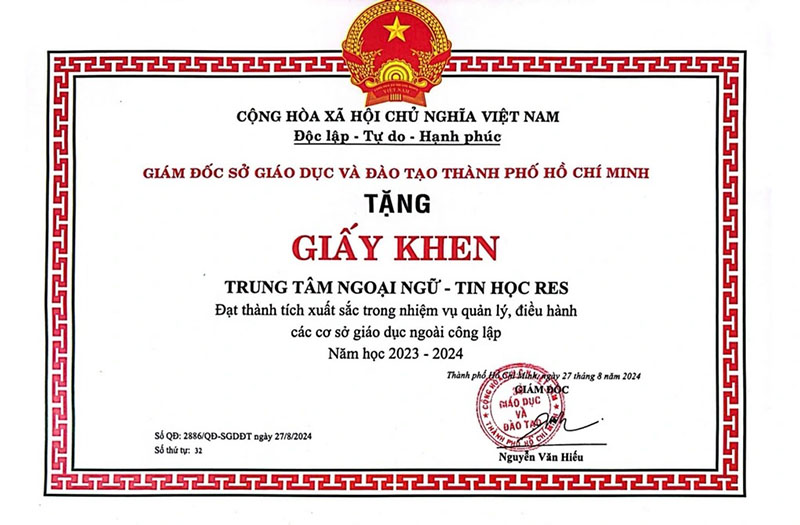
Vì sao in giấy khen hay bị lệch so với phôi ?
Sai lề trái/phải
Một trong những lý do phổ biến khiến giấy khen bị lệch là do thiết lập lề trong Word không khớp với khung in trên phôi. Nếu lề trái phải quá rộng hoặc quá hẹp, nội dung sẽ bị dồn về một phía, dẫn đến lệch khung khi in ra. Đặc biệt, các mẫu giấy khen có họa tiết sát mép càng dễ lộ lỗi lệch lề nếu không căn chỉnh chính xác ngay từ đầu.
Sai khổ giấy
Việc chọn sai khổ giấy (A4, A5 hoặc khổ tùy chỉnh) khiến nội dung bị co kéo hoặc in lệch ra khỏi khu vực phôi. Nhiều máy in mặc định khổ Letter thay vì A4, làm trượt vị trí các dòng chữ so với khung trang trí. Nếu bản Word không trùng khớp hoàn toàn với kích thước phôi, việc in sai lệch là điều khó tránh khỏi.
Máy tự co/giãn theo khay
Nhiều máy in có chế độ tự động scale (co/giãn trang) để phù hợp với khay giấy, khiến bản in bị phóng to hoặc thu nhỏ nhẹ so với ban đầu. Dù sai lệch chỉ 1–2 mm, giấy khen khi in trên phôi sẽ dễ bị lệch viền hoặc lệch logo. Nếu không tắt chế độ “Fit to page”, “Scale to fit” hoặc “Shrink/Expand” thì rất khó để bản in trùng khít tuyệt đối với phôi giấy khen.
Cách căn chỉnh phôi giấy khen không bị lệch
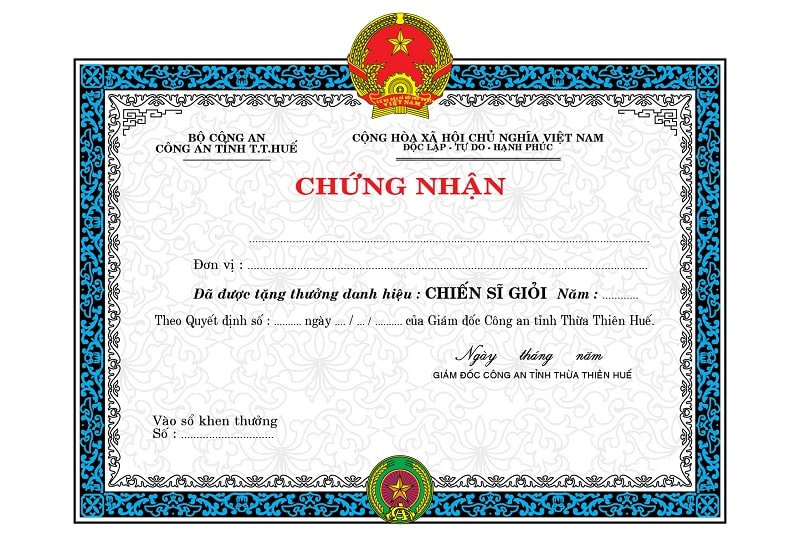
In ra 1 bản nháp trên giấy A4
Trước khi in trực tiếp lên phôi, bạn nên in thử một bản nháp trên giấy A4 để kiểm tra vị trí nội dung. Bản nháp giúp bạn thấy rõ chữ, khung và các khoảng cách so với mép giấy, từ đó dễ dàng phát hiện lệch trái phải hoặc lệch trên dưới mà không làm hỏng phôi thật.
Đặt phôi lên bản nháp để so khớp vị trí
Sau khi có bản nháp, hãy đặt phôi giấy khen đè lên bản in thử và giơ lên ánh sáng hoặc cửa sổ để kiểm tra độ trùng khớp. Cách làm này giúp bạn biết chính xác phần nào cần điều chỉnh: lệch viền, lệch tiêu đề hay lệch vị trí tên người nhận. Đây là bước quan trọng để hạn chế tối đa việc hỏng phôi.
Điều chỉnh lề trong Word: ± 0.1 cm
Khi đã xác định vị trí lệch, hãy chỉnh lề trong Word với mức tinh chỉnh nhỏ, thường từ ± 0.1 cm đến ± 0.3 cm. Điều chỉnh từng chút một để tránh làm lệch sang hướng ngược lại. Hãy kiểm tra cả lề trên, dưới, trái và phải để bản in khớp hoàn toàn với khung phôi.
Lưu file “đã căn chuẩn” để dùng cho các lần sau
Khi đã căn chỉnh chính xác, bạn nên lưu lại một file Word riêng với tên như “phoi-giay-khen-chuan” để dùng lại trong những lần in tiếp theo. Điều này giúp tiết kiệm thời gian căn chỉnh lại từ đầu và đảm bảo các bản in sau luôn giữ đúng vị trí chuẩn.
Photocopy Thuận Nhân – đơn vị chuyên cung cấp máy photo chính hãng
Photocopy Thuận Nhân là địa chỉ uy tín chuyên cung cấp các dòng máy photocopy chính hãng, phù hợp cho trường học, doanh nghiệp, cửa hàng dịch vụ in ấn và các đơn vị hành chính. Với đa dạng mẫu mã, từ máy photo trắng đen đến máy photo màu đa chức năng, Thuận Nhân cam kết mang đến thiết bị hoạt động ổn định, bền bỉ và tiết kiệm chi phí vận hành.
Đơn vị luôn đảm bảo sản phẩm có nguồn gốc rõ ràng, chế độ bảo hành đầy đủ và dịch vụ hỗ trợ kỹ thuật nhanh chóng. Khi mua máy tại Photocopy Thuận Nhân, khách hàng còn được tư vấn chọn máy theo đúng nhu cầu, giúp tối ưu hiệu suất làm việc và đảm bảo chất lượng bản in luôn sắc nét. Nếu bạn cần báo giá hoặc tư vấn model phù hợp để photo giấy khen, tài liệu, hợp đồng hay vận hành cửa hàng photo, Thuận Nhân luôn sẵn sàng hỗ trợ.
