
No products in the cart.
Tin Tức
Hướng dẫn cách photo cmnd 2 mặt trên 1 trang giấy

08
Th12
Th12
MỤC LỤC
- 1 Vai trò của Căn Cước Công Dân trong đời sống hiện nay
- 2 Cách photocopy Căn cước công dân nhanh chóng
- 2.1 Cách photocopy Căn cước công dân trên máy Ricoh
- 2.2 Khởi động máy và chọn chức năng “Copy”
- 2.3 Đặt mặt trước CCCD lên mặt kính đúng vị trí
- 2.4 Nhấn Start để máy tiến hành quét mặt trước CCCD
- 2.5 Nhấn Start lần nữa để quét mặt sau CCCD
- 2.6 Nhận bản in đã được ghép cả hai mặt CCCD trên cùng một trang giấy
- 2.7 Cách photocopy căn cước công dân trên máy Toshiba
- 2.8 Đặt mặt trước CCCD lên mặt kính theo góc chuẩn
- 2.9 Lật CCCD sang mặt sau và đặt lại vào đúng vị trí cũ
- 3 Photocopy Thuận Nhân – đơn vị chuyên cung cấp máy photocopy chính hãng
Hiện nay, nhu cầu photocopy Chứng Minh Nhân Dân (CMND) hoặc Căn Cước Công Dân (CCCD) trên cùng một trang giấy ngày càng phổ biến khi thực hiện các thủ tục hành chính, ngân hàng, hồ sơ vay vốn, xin việc hay đăng ký dịch vụ công. Việc sao chép 2 mặt CMND/CCCD lên một trang A4 không chỉ giúp hồ sơ gọn gàng, dễ lưu trữ mà còn giúp các cơ quan xử lý thông tin nhanh hơn và chính xác hơn. Cùng với Photocopy Thuận Nhân tìm hiểu hơn về cách photo cmnd 2 mặt trên 1 trang qua bài viết sau nhé!
Vai trò của Căn Cước Công Dân trong đời sống hiện nay
Căn Cước Công Dân (CCCD), đặc biệt là CCCD gắn chip, trở thành một trong những giấy tờ quan trọng nhất đối với mỗi người dân. Không chỉ là phương tiện xác minh danh tính, CCCD còn giúp đơn giản hóa hàng loạt thủ tục hành chính, giảm thời gian chờ đợi và hạn chế việc phải mang theo nhiều giấy tờ khác nhau. Thông tin được tích hợp trong CCCD giúp việc định danh trở nên chính xác, minh bạch và an toàn hơn cho cả công dân và cơ quan quản lý.
Nhờ mã định danh cá nhân, CCCD đóng vai trò cốt lõi trong việc liên thông các cơ sở dữ liệu quốc gia, từ đó hỗ trợ người dân dễ dàng sử dụng các dịch vụ công trực tuyến như khai báo tạm trú, đăng ký xe, nộp phạt giao thông, hay thực hiện các thủ tục bảo hiểm y tế mà không cần đến trực tiếp cơ quan chức năng. Điều này góp phần giảm tải cho bộ máy nhà nước và nâng cao hiệu quả giải quyết thủ tục hành chính.
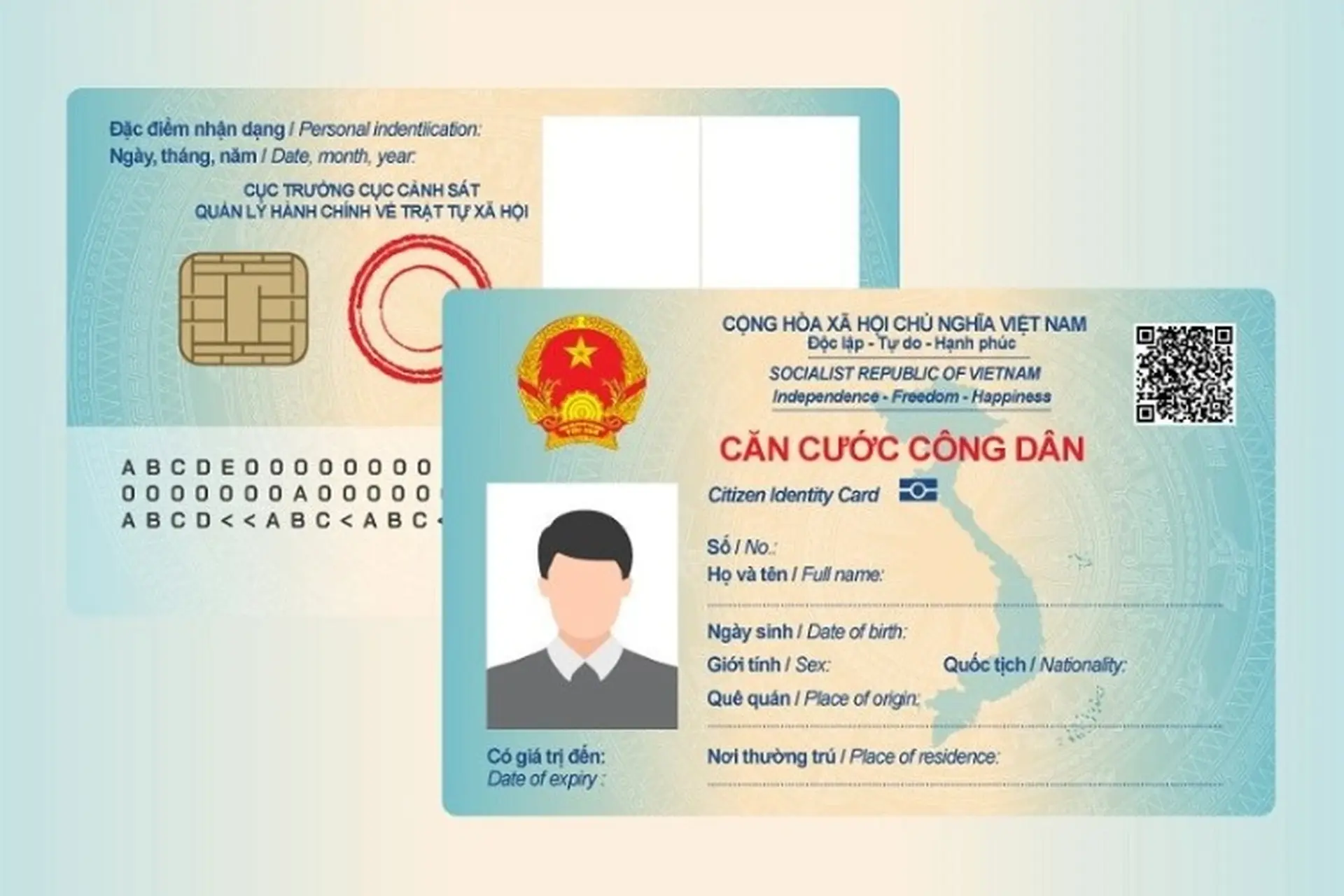
Bên cạnh đó, CCCD gắn chip còn được sử dụng rộng rãi trong các giao dịch quan trọng như mở tài khoản ngân hàng, xác thực thông tin khi vay vốn, làm hộ chiếu, ký hợp đồng lao động hoặc thực hiện các dịch vụ viễn thông. Tính bảo mật cao của chip giúp hạn chế tối đa tình trạng làm giả, gian lận hoặc sử dụng giấy tờ giả trong các giao dịch tài chính và dân sự.
Không chỉ phục vụ đời sống cá nhân, CCCD còn là nền tảng để xây dựng Chính phủ số và xã hội số, tạo điều kiện phát triển các ứng dụng định danh điện tử (eID) và ví danh tính số trong tương lai. Đây chính là bước tiến quan trọng giúp người dân tiếp cận các dịch vụ nhanh hơn, an toàn hơn và thuận tiện hơn trong thời đại công nghệ hiện đại.
Cách photocopy Căn cước công dân nhanh chóng
Để photocopy Căn cước công dân (CCCD) rõ nét, không bị mất góc và đúng kích thước, bạn chỉ cần đặt đúng vị trí thẻ và chọn chế độ copy phù hợp trên máy photocopy. Hầu hết các dòng máy như Ricoh hay Toshiba đều có sẵn chế độ ID Card Copy, giúp lấy 2 mặt CCCD lên cùng 1 trang giấy nhanh chóng và chính xác. Việc sử dụng đúng chế độ này sẽ giúp hạn chế lỗi lệch hình, mất cạnh hoặc bản in quá đậm – quá nhạt.
Cách photocopy Căn cước công dân trên máy Ricoh
Máy photocopy Ricoh được sử dụng rất phổ biến tại văn phòng, cửa hàng dịch vụ photo và các cơ quan nhà nước nhờ khả năng vận hành bền bỉ, tốc độ nhanh và nhiều tính năng hỗ trợ người dùng. Trong số đó, chức năng ID Card Copy là một trong những tính năng hữu dụng nhất, đặc biệt khi cần sao chụp Căn Cước Công Dân (CCCD).
Khởi động máy và chọn chức năng “Copy”
Sau khi bật máy, chờ khoảng vài giây để hệ thống khởi động hoàn toàn. Tại màn hình chính, chọn mục Copy đây là giao diện trung tâm cho phép bạn điều chỉnh mọi thông số cần thiết khi sao chụp tài liệu. Đảm bảo máy không báo lỗi kẹt giấy hoặc hết mực trước khi thao tác.
Đặt mặt trước CCCD lên mặt kính đúng vị trí
Mở nắp kính máy photocopy và đặt CCCD vào góc trái trên cùng (theo ký hiệu chuẩn trên bề mặt kính). Việc đặt đúng vị trí rất quan trọng vì máy sẽ dựa vào điểm này để tự căn chỉnh kích thước và vị trí trong bản in. Đảm bảo thẻ nằm phẳng, không bị trượt hoặc nghiêng để tránh bản in bị lệch hoặc mất chữ.
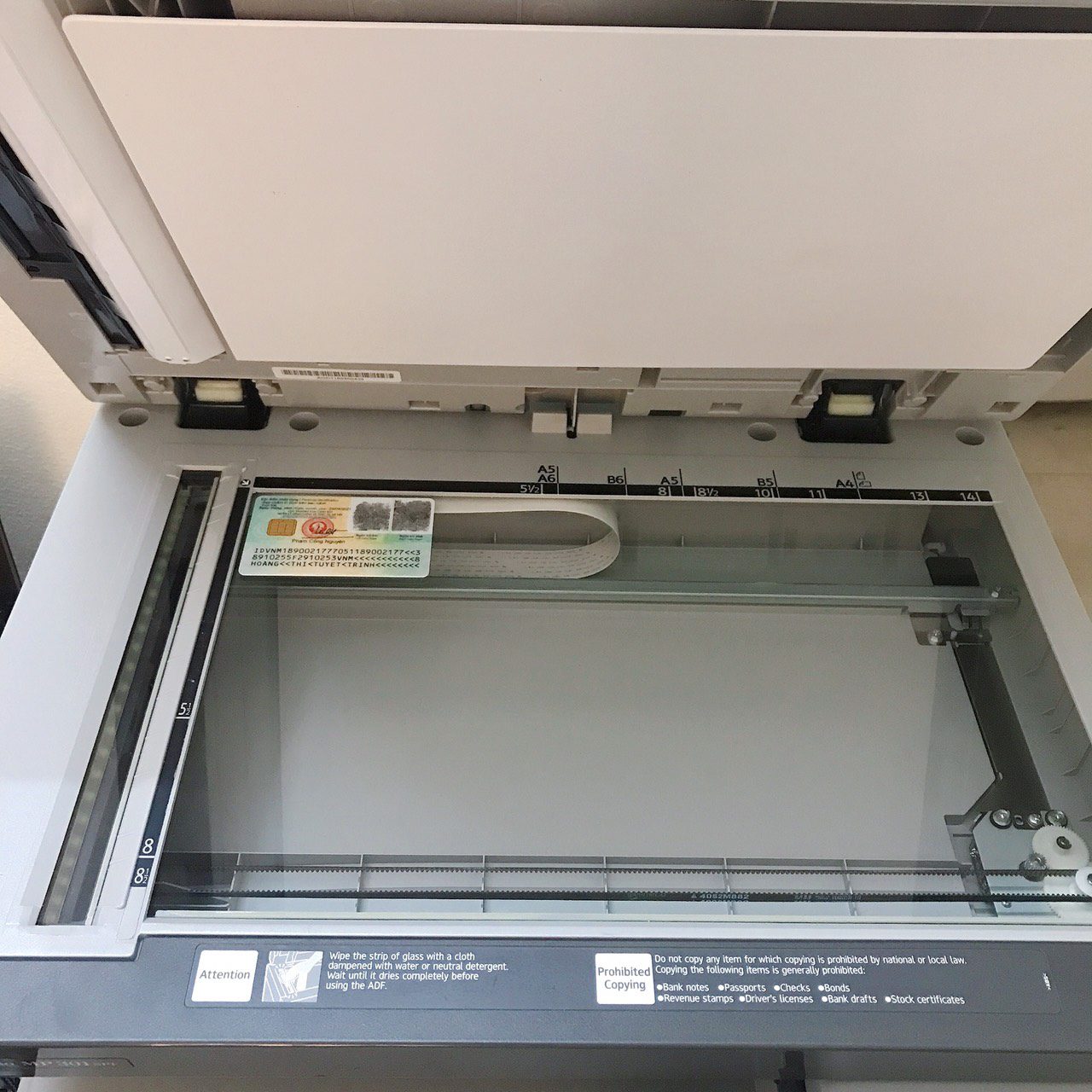
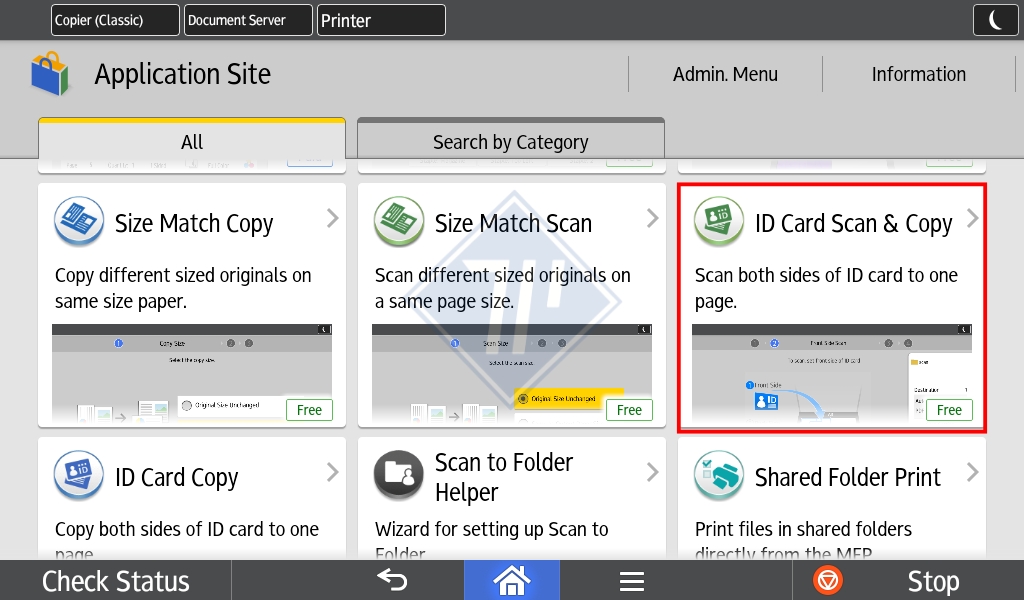
Sau khi đặt thẻ, tìm và chọn mục ID Card Copy (có thể nằm trong phần Special Features tùy từng dòng Ricoh). Chế độ này được thiết kế riêng để photocopy giấy tờ 2 mặt như CCCD, giúp ghép cả mặt trước và mặt sau lên một trang giấy A4 một cách thẩm mỹ và chính xác mà không cần chỉnh thủ công.
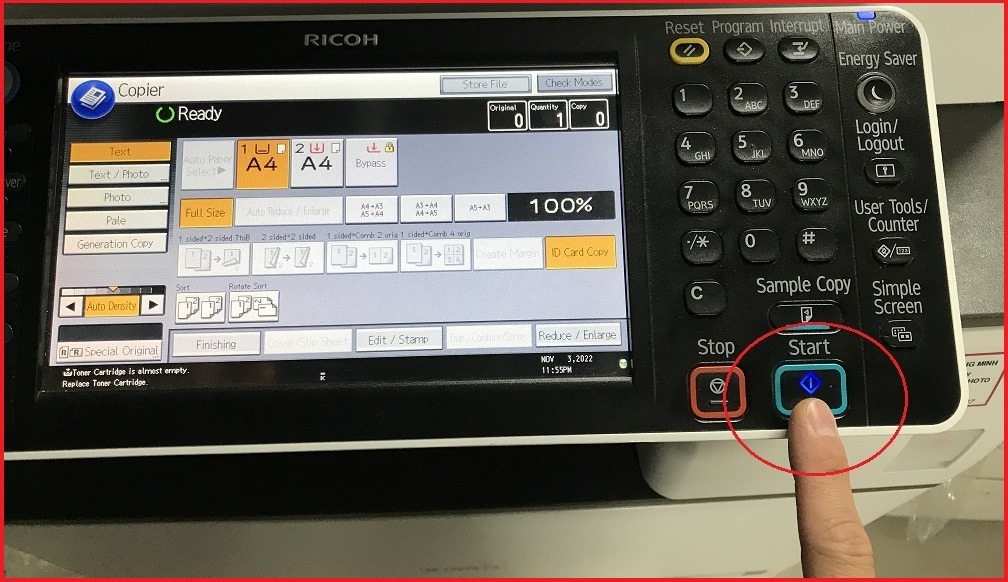
Trước khi tiến hành sao chụp, hãy kiểm tra khay giấy và chọn đúng khổ A4 – kích thước chuẩn để nộp hồ sơ. Nếu cần bản in rõ hơn, bạn có thể tăng độ đậm (Density) hoặc điều chỉnh Sharpness để làm rõ nét chữ và họa tiết bảo mật trên CCCD.
Nhấn Start để máy tiến hành quét mặt trước CCCD
Sau khi nhấn Start, máy sẽ quét mặt đầu tiên và tạm lưu vào bộ nhớ. Lúc này, bạn không nên nhấc thẻ lên quá sớm cho đến khi màn hình báo hoàn tất. Nếu máy báo “Ready for the next side”, tức là đã sẵn sàng để bạn quét mặt sau.
Nhẹ nhàng nhấc thẻ lên, lật sang mặt sau rồi tiếp tục đặt vào đúng phần góc kính như lúc nãy. Việc đặt lại đúng vị trí cũ giúp hai mặt được máy ghép cân đối, không bị lệch trái – phải hoặc trên – dưới.
Nhấn Start lần nữa để quét mặt sau CCCD
Máy sẽ tiếp tục quét mặt thứ hai và tự động lưu ghép hình ảnh vào bố cục mặc định. Trong quá trình này, bạn hạn chế chạm vào mặt kính hoặc dịch chuyển CCCD để tránh ảnh bị nhòe hay lệch.
Nhận bản in đã được ghép cả hai mặt CCCD trên cùng một trang giấy
Sau khi máy xử lý xong, bản in sẽ được xuất ra tại khay giấy. Bạn sẽ thấy mặt trước và mặt sau của CCCD được căn chỉnh đối xứng, nằm gọn gàng trên một tờ giấy. Kiểm tra lại xem bản in có rõ, không mờ, không mất góc. Nếu không đạt chất lượng, bạn có thể chỉnh lại độ đậm và copy thêm lần nữa.
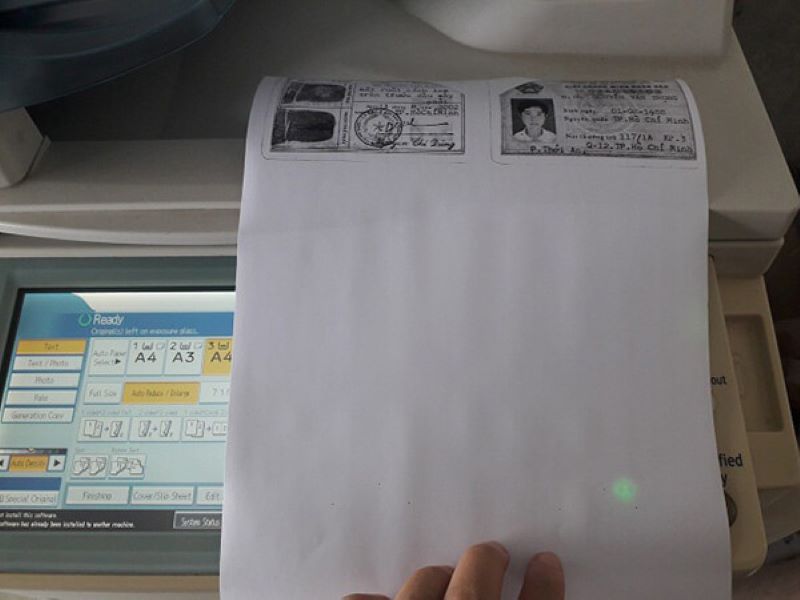
Cách photocopy căn cước công dân trên máy Toshiba
Máy photocopy Toshiba nổi tiếng nhờ khả năng hoạt động ổn định, giao diện dễ sử dụng và chất lượng bản in sắc nét. Khi photocopy Căn Cước Công Dân (CCCD), đa số các dòng Toshiba e-Studio đều hỗ trợ tính năng ID Card Copy, cho phép ghép 2 mặt thẻ lên cùng một trang giấy nhanh chóng và đẹp mắt.
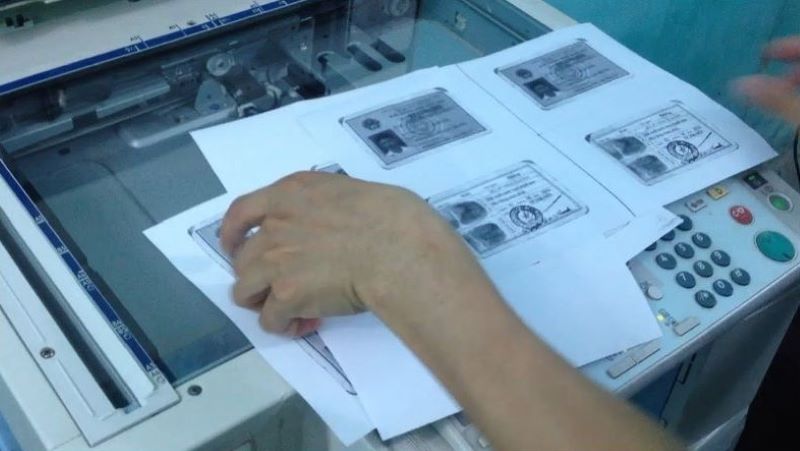
Bật máy và đợi hệ thống Toshiba e-Studio khởi động hoàn tất. Tại màn hình chính, chọn mục Copy. Đây là nơi bạn có thể điều chỉnh đầy đủ các thông số photobook như khổ giấy, độ đậm nhạt, phóng to – thu nhỏ và sử dụng các chế độ đặc biệt.
Đặt mặt trước CCCD lên mặt kính theo góc chuẩn
Nâng nắp kính và đặt CCCD vào góc trái trên cùng hoặc vị trí được đánh dấu trên mặt kính. Đảm bảo thẻ nằm thẳng và sát mép, tránh đặt lệch để bản in không bị mất chi tiết hoặc nghiêng chữ.
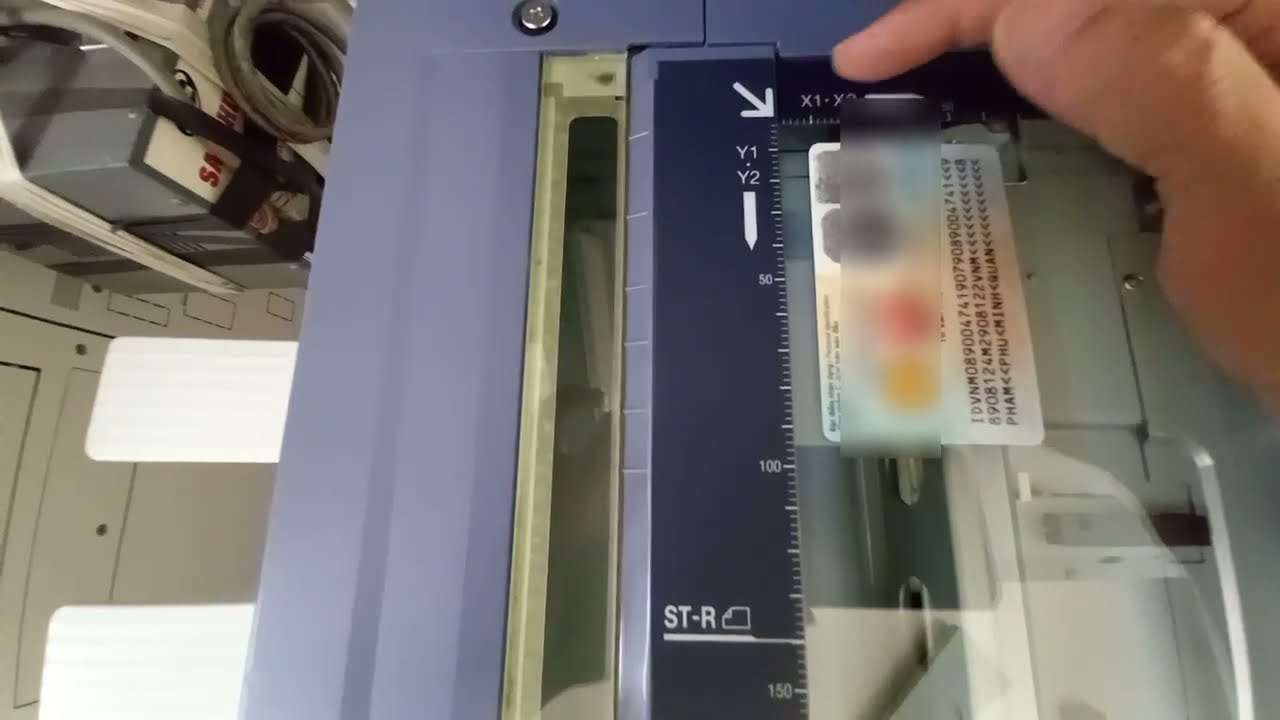
Nhấn nút Start để máy tiến hành quét mặt trước. Trong lúc này, không di chuyển thẻ hoặc mở nắp quá rộng để tránh ảnh hưởng độ nét. Chờ đến khi màn hình báo đã sẵn sàng cho mặt tiếp theo.
Lật CCCD sang mặt sau và đặt lại vào đúng vị trí cũ
Nhẹ nhàng lật thẻ, sau đó đặt lại đúng điểm canh trên mặt kính. Đây là thao tác quan trọng giúp hai mặt được ghép đều nhau, không lệch trái – phải.
Nhấn Start lần thứ hai để quét mặt sau
Nhấn Start thêm lần nữa. Máy sẽ tự động xử lý, căn chỉnh và ghép mặt trước – mặt sau CCCD vào layout chuẩn của Toshiba.
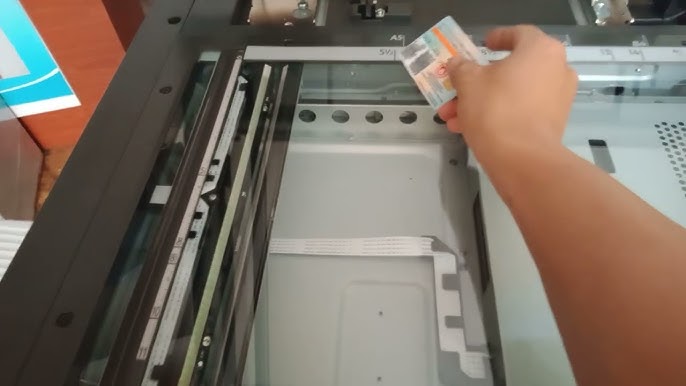
Sau vài giây, bản in sẽ xuất ra tại khay giấy. Bạn sẽ thấy cả hai mặt CCCD được căn chỉnh đẹp, rõ chữ và đúng tỉ lệ. Nếu bản sao bị nhạt, lệch, hay hình mờ, bạn có thể điều chỉnh lại độ đậm hoặc đặt lại thẻ rồi thực hiện thêm lần nữa.
Photocopy Thuận Nhân – đơn vị chuyên cung cấp máy photocopy chính hãng
Photocopy Thuận Nhân là một trong những địa chỉ uy tín hàng đầu trong lĩnh vực cung cấp máy photocopy chính hãng tại Việt Nam. Với nhiều năm kinh nghiệm phục vụ doanh nghiệp, cơ quan và cửa hàng dịch vụ photo, Thuận Nhân luôn cam kết mang đến những dòng máy chất lượng từ các thương hiệu nổi tiếng như Ricoh, Toshiba, Canon và Xerox. Mỗi sản phẩm đều được nhập khẩu chính ngạch, có nguồn gốc rõ ràng và đi kèm chính sách bảo hành minh bạch.
Không chỉ cung cấp thiết bị, Thuận Nhân còn hỗ trợ tư vấn lựa chọn model phù hợp với nhu cầu từng khách hàng: từ máy photocopy giá rẻ cho văn phòng nhỏ, máy đa chức năng tốc độ cao cho doanh nghiệp lớn đến các dòng chuyên dụng cho dịch vụ photocopy. Đội ngũ kỹ thuật giàu kinh nghiệm giúp khách hàng yên tâm trong suốt quá trình sử dụng với dịch vụ bảo trì định kỳ, sửa chữa nhanh chóng và thay thế linh kiện chính hãng.
Bên cạnh đó, Thuận Nhân còn chú trọng xây dựng trải nghiệm khách hàng trọn gói – từ tư vấn, giao hàng, lắp đặt đến hướng dẫn vận hành – đảm bảo thiết bị hoạt động ổn định và bền bỉ. Với phương châm “Uy tín – Chất lượng – Hỗ trợ tận nơi”, Photocopy Thuận Nhân luôn là lựa chọn hàng đầu cho cá nhân và doanh nghiệp đang tìm kiếm giải pháp máy photocopy chính hãng, tiết kiệm và hiệu quả.
Qua những chia sẻ trên, hy vọng bạn đã nắm được cách photo cmnd 2 mặt trên 1 trang giấy một cách chính xác và nhanh chóng. Chỉ cần thao tác đúng và chọn chế độ phù hợp, bạn sẽ dễ dàng tạo ra bản sao rõ nét, gọn gàng và đạt chuẩn khi nộp hồ sơ.
