
No products in the cart.
Tin Tức
Cách photo sách giáo khoa rõ nét, không mất chữ

08
Th12
Th12
MỤC LỤC
Hiện nay, nhu cầu photo sách giáo khoa để phục vụ học tập ngày càng phổ biến, đặc biệt với học sinh sinh viên và các trung tâm đào tạo. Tuy nhiên, nếu thao tác không đúng cách, bản photo rất dễ gặp lỗi mất chữ ở lề trong, bị mờ, đen gáy hoặc lệch bố cục. Điều này không chỉ gây khó chịu khi đọc mà còn làm giảm chất lượng tài liệu. Cùng với photocopy Thuận Nhân tìm hiểu hơn về cách photo sách qua bài viết sau nhé!
Cần chuẩn bị gì trước khi photo sách giáo khoa ?
Việc photo sách giáo khoa tưởng chừng đơn giản, nhưng nếu không chuẩn bị kỹ, bạn có thể gặp lỗi mất trang, lệch chữ hoặc chất lượng bản photo kém. Chuẩn bị tốt ngay từ đầu không chỉ giúp bản sao sắc nét, dễ đọc, tiết kiệm thời gian và chi phí.
Chọn kích thước giấy phù hợp với khổ sách
Trước khi photo, bạn cần xác định chính xác khổ sách giáo khoa. Hầu hết SGK hiện nay sử dụng khổ A4 hoặc gần A5, nhưng vẫn có một số loại có kích thước khác biệt. Chọn đúng loại giấy giúp:
- Bản photo giữ nguyên bố cục như sách gốc
- Tránh tình trạng cắt mất lề, thiếu chữ
- Tiết kiệm giấy và tối ưu chi phí in ấn
Nếu sách khổ nhỏ hơn A4, bạn có thể chọn photo 2 trang trên 1 mặt giấy để tiết kiệm và dễ đóng tập hơn. Ngược lại, với sách lớn, nên dùng giấy A4 hoặc A3 tuỳ vào kích thước thật của trang gốc.
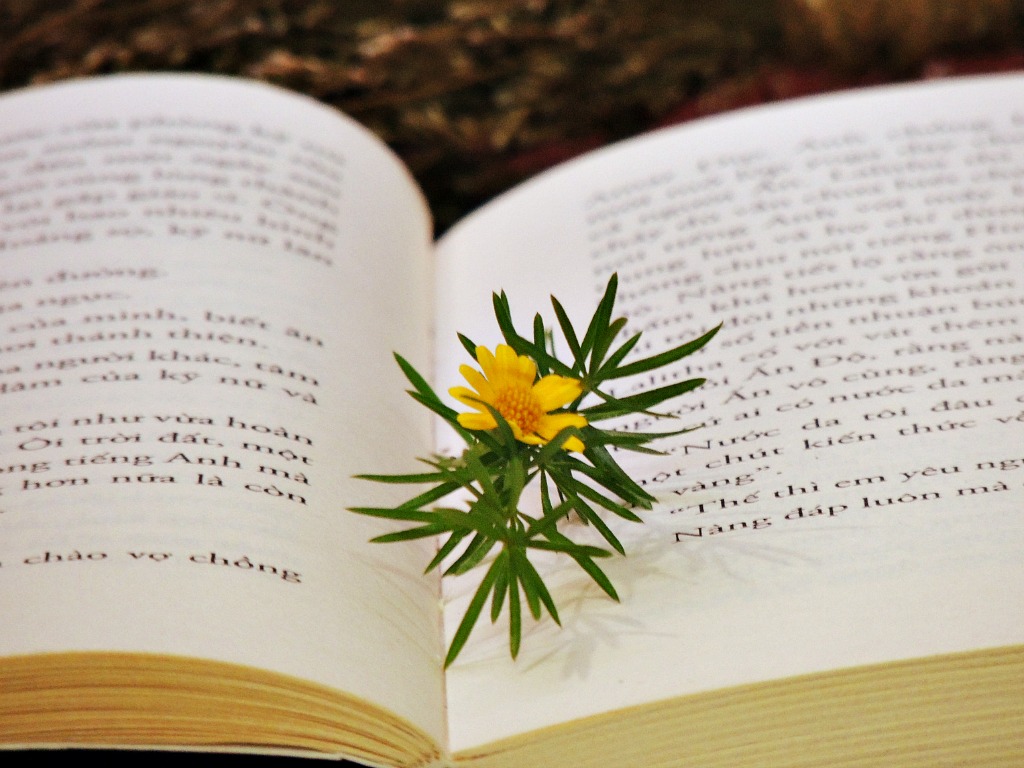
Kiểm tra tình trạng sách
Trước khi mang đi photo, hãy lật kiểm tra toàn bộ cuốn sách:
- Xem có trang nào bị rách, nhăn hoặc mờ không
- Kiểm tra xem có bị thiếu trang hoặc sắp xếp sai thứ tự hay không
- Giữ phẳng các mép giấy để khi đặt lên mặt kính, chữ không bị cong hay nhòe
Một cuốn sách sạch, phẳng, đầy đủ trang sẽ giúp máy photocopy quét chính xác, tránh phải photo lại nhiều lần. Nếu có trang rách, bạn nên dán băng keo trong hoặc ép lại nhẹ để khi chụp không bị bóng hoặc gãy chữ.
Chọn máy photocopy phù hợp
Máy photocopy quyết định 80% chất lượng bản sao. Khi photo sách giáo khoa, bạn nên chọn:
- Máy photocopy kỹ thuật số – cho độ sắc nét cao, hạn chế mất chữ ở lề
- Máy có chế độ scan sách (Book Mode) – tối ưu lề gáy, chống đen giữa trang
- Tốc độ cao nếu cần photo số lượng lớn, giúp rút ngắn thời gian chờ
Nếu tự photo tại nhà, hãy chọn máy có:
- Độ phân giải tối thiểu 600 dpi
- Khả năng chỉnh độ tương phản và độ sáng
- Mặt kính rộng, hỗ trợ sách dày
Việc chọn đúng máy sẽ giúp bạn có bản photo rõ ràng, dễ đọc và không bị loang mực.
Lưu ý về bản quyền khi photo sách
Photo sách giáo khoa liên quan đến vấn đề bản quyền, vì vậy bạn cần hiểu rõ để tránh vi phạm:
- Chỉ nên photo phục vụ mục đích học tập cá nhân, không dùng cho mục đích thương mại
- Không nên photo và sao chép hàng loạt để bán hoặc phát hành
- Một số sách có quy định nghiêm ngặt, cần hỏi rõ đơn vị phát hành nếu muốn sao chép nội dung
Tuân thủ bản quyền không chỉ thể hiện sự tôn trọng tác giả và nhà xuất bản, mà còn tránh các vấn đề pháp lý không đáng có.
Quy trình chung cách photo sách rõ nét trên mọi loại máy
Dù bạn sử dụng máy photocopy kỹ thuật số hiện đại hay các dòng máy văn phòng thông dụng, quy trình photo sách rõ nét đều tuân theo một số bước cơ bản. Việc thực hiện đúng thứ tự giúp hạn chế lỗi mất chữ, lệch lề, đen gáy hoặc mờ hình.
Bước 1 – Nạp giấy đúng khay, đúng khổ
Chọn đúng khổ giấy phù hợp với sách (thường là A4 hoặc A5).
Nạp giấy vào đúng khay để máy nhận kích thước chính xác, tránh báo lỗi hoặc cắt mất bố cục.
Xòe đều các tờ giấy để không bị kẹt, dính hai tờ hoặc lệch giấy khi in số lượng lớn.
Hạn chế dùng giấy quá mỏng hoặc đã bị ẩm vì sẽ khiến bản photo mờ hoặc bị nhăn mép.
Việc nạp giấy đúng giúp bản sao giữ đúng tỷ lệ và tránh lỗi trong quá trình photo.
Bước 2 – Chọn chế độ Copy và kiểu tài liệu (Book / Magazine)
Hầu hết máy photocopy hiện đại đều có chế độ dành riêng cho sách:
- Book Mode (Chế độ sách): Tự động làm sáng lề gáy, giảm đen giữa trang.
- Magazine Mode (Tạp chí): Dùng cho sách có hình ảnh, giúp giữ độ tương phản tốt hơn.
- Text Mode (Văn bản): Tối ưu cho sách chữ nhiều, cần độ rõ nét cao.
Chọn đúng chế độ sẽ giúp máy xử lý trang sách chính xác hơn, tránh mờ hoặc bóng lề.
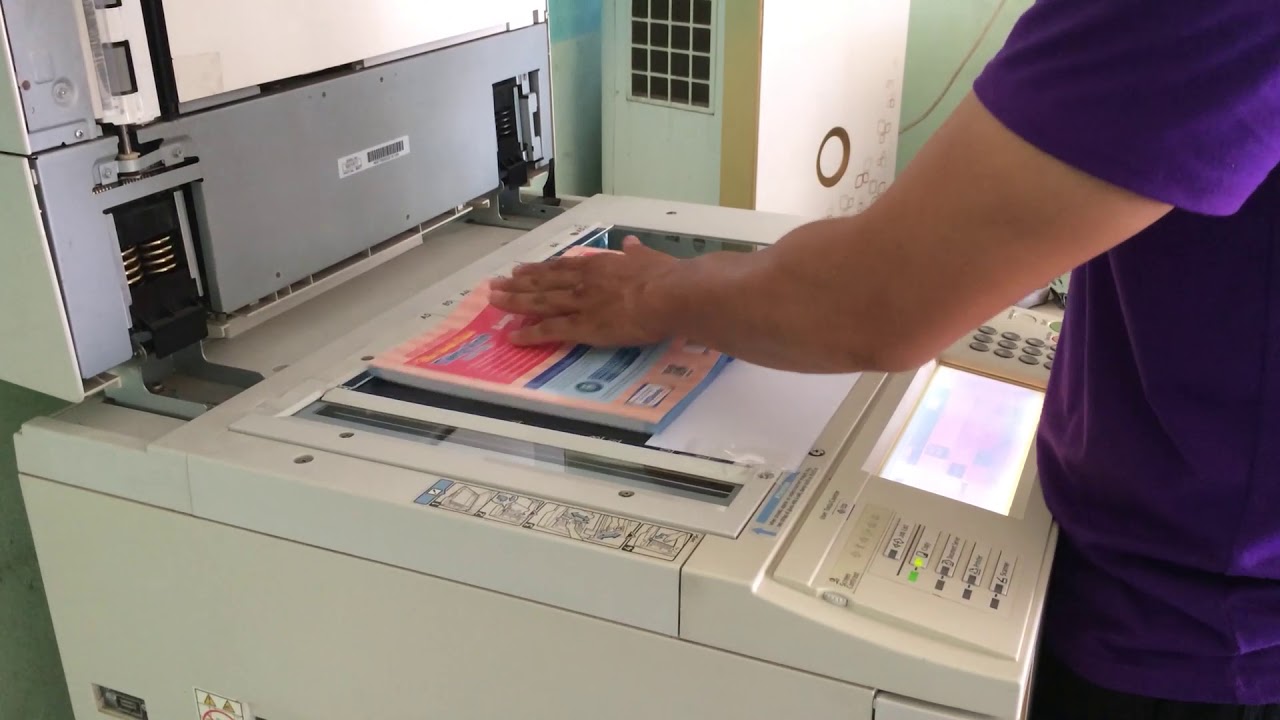
Bước 3 – Căn chỉnh trang sách trên mặt kính
Đặt sách lên mặt kính là bước cực kỳ quan trọng để tránh lệch chữ:
- Đặt sát mép theo đường căn của máy.
- Giữ mở gáy sách ở mức vừa phải để không làm cong chữ bên trong.
- Với sách dày, nên dùng tay giữ nhẹ góc sách hoặc dùng vật nặng ép nhẹ để trang được phẳng.
- Tránh để bóng tay, móng tay hoặc vật thể khác lọt vào khung chụp.
Căn chỉnh chuẩn giúp bản photo ngay ngắn, không lệch khung và giữ nguyên bố cục.
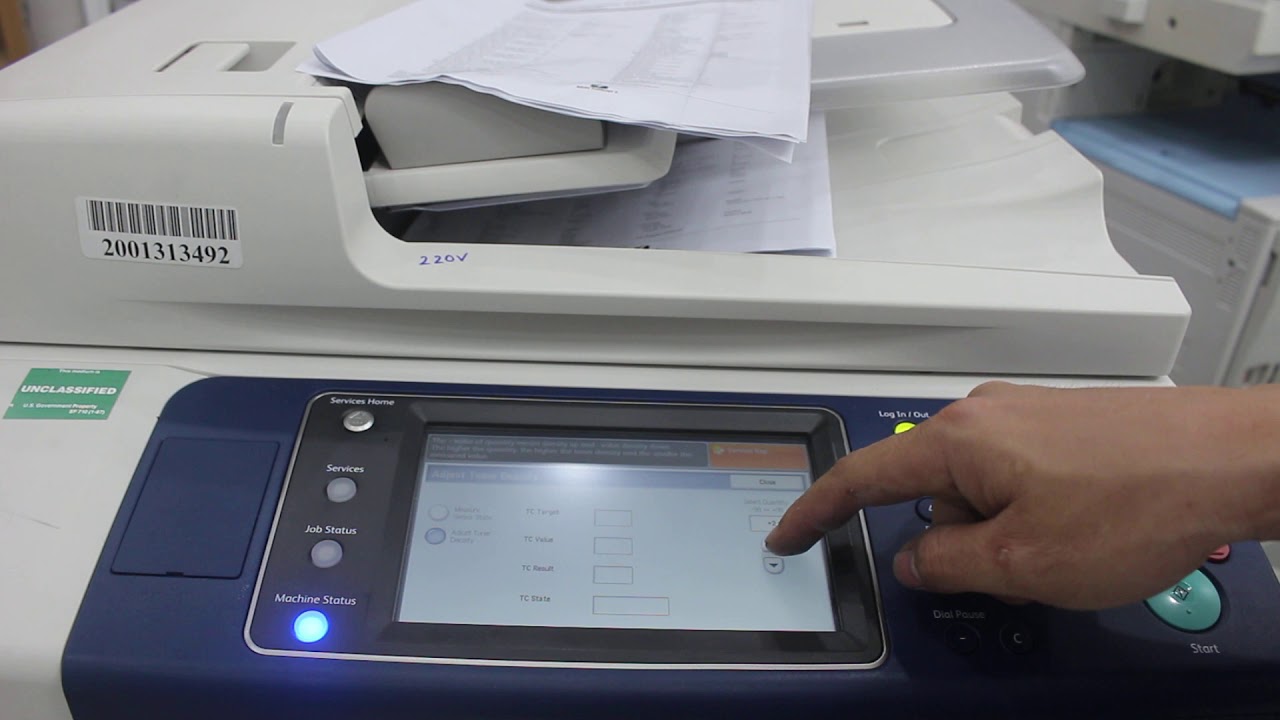
Bước 4 – Thiết lập thông số cơ bản
Tùy vào nội dung sách, bạn nên điều chỉnh một số thông số sau:
- Contrast (Độ tương phản): Tăng nhẹ để chữ đậm và rõ hơn.
- Brightness (Độ sáng): Giảm nếu giấy sách quá trắng hoặc bị chói.
- Density (Mật độ mực): Cài mức trung bình để tránh mờ hoặc lem mực.
- Zoom: Để 100% nếu muốn giữ nguyên khổ; tăng lên 103–105% nếu sách có lề gáy quá sâu.
- Duplex: Bật chế độ in hai mặt nếu muốn đóng thành tập hoàn chỉnh.
Các thông số này quyết định 90% chất lượng bản photo, đặc biệt khi photocopy sách cũ hoặc sách bị mờ.
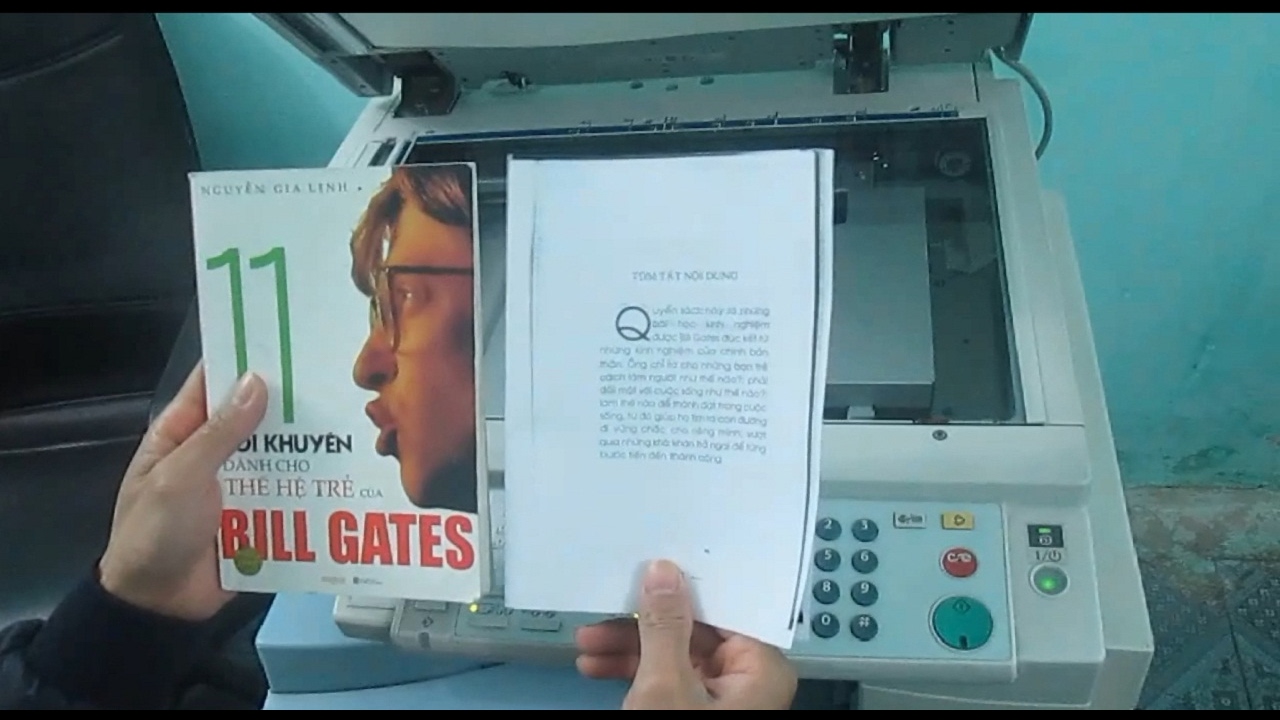
Bước 5 – Photo thử 1–2 trang, kiểm tra trước khi làm hàng loạt
Đây là bước luôn cần thiết để tránh hỏng cả tập giấy:
- Photo thử 1–2 trang để xem độ đậm nhạt, độ nét và bố cục.
- Kiểm tra xem có bị mất chữ ở lề trong hay bị đen gáy không.
- Nếu bị lệch hoặc mờ, điều chỉnh lại thông số hoặc căn trang lần nữa.
Bước 6 – Photo toàn bộ & đóng cuốn
Sau khi mọi thiết lập đã chuẩn:
Tiến hành photo toàn bộ cuốn sách theo đúng thứ tự trang.
Xếp trang ngay ngắn, tránh lẫn lộn hoặc nhăn mép.
Cuối cùng, lựa chọn cách đóng:
- Đóng gáy keo nhiệt – gọn đẹp như sách mới
- Đóng xoắn – mở rộng 180°, phù hợp cho việc học
- Đóng ghim – tiết kiệm, dùng cho tài liệu mỏng
- Đóng cuốn giúp tài liệu dễ cầm, dễ lật và bền hơn khi sử dụng lâu dài.
Cách photo sách dày, sách cũ, sách gáy keo mà không hỏng gáy
Khi photo các loại sách đặc thù như sách dày, sách cũ hoặc sách gáy keo, bạn cần thao tác cẩn thận hơn để tránh làm rách trang, bong gáy hoặc mất chữ bên trong lề. Những loại sách này thường khó mở phẳng, dễ gãy gáy và dễ bị đen phần mép trong khi photocopy.
Đối với sách dày
Sách dày có độ mở hạn chế, nên nếu cố ép quá mạnh sẽ rất dễ gãy gáy hoặc tách lớp keo. Khi làm việc với sách dày, bạn nên áp dụng các cách sau:
- Không mở phẳng 180°, chỉ mở ở mức cho phép để không ảnh hưởng cấu trúc keo và sợi chỉ ở gáy.
- Dùng vật nặng ép nhẹ, như miếng sponge đè hoặc túi cát mềm, để giữ trang phẳng mà không làm căng gáy.
- Chọn chế độ Book Mode trên máy photocopy để máy tự làm sáng lề trong, giảm đen giữa trang.
- Tăng Zoom lên 103–105% nếu chữ bị sát lề trong, giúp không mất chữ của vùng gáy.
- Photo từng nhóm trang nhỏ, tránh vừa giữ sách vừa ép liên tục vì dễ làm gãy gáy.
- Lật nhẹ nhàng từng trang, không giật mạnh vì trang sát gáy thường yếu hơn.
Những thao tác này giúp bạn photo rõ nét mà vẫn đảm bảo sách giữ nguyên hình dạng ban đầu.
Đối với sách cũ, ố vàng
Sách cũ, sách bị ố vàng hoặc có giấy xuống cấp rất dễ rách khi thao tác và thường bị mờ khi photocopy. Để có chất lượng bản photo tốt nhất, bạn nên:
- Lật trang nhẹ nhàng theo mép, không kéo ở phần lề vì giấy cũ rất dễ gãy nếp.
- Ép nhẹ trang bằng tấm mica mỏng khi đặt lên mặt kính để giữ sách phẳng nhưng không tạo lực mạnh lên gáy.
- Tăng Brightness (độ sáng) để làm sáng nền vàng của giấy, giúp chữ nổi bật hơn.
- Tăng Contrast (độ tương phản) để phục hồi độ sắc nét của chữ bị mờ theo thời gian.
- Chọn chế độ Text Mode nếu sách chủ yếu là chữ; hoặc Photo Mode đối với sách có hình ảnh cần chi tiết.
- Không dùng giấy quá mỏng để in bản photo vì mực dễ loang, khiến chữ khó đọc.
- Nếu sách quá yếu, có thể scan từng trang và phục hồi bằng phần mềm trước khi in.
Với sách cũ, quan trọng nhất là vừa đảm bảo chất lượng bản photo vừa giữ gìn hiện trạng cuốn sách để tránh hư hỏng thêm.
Những lỗi thường gặp khi photo sách và cách xử lý
Trong quá trình photocopy sách, đặc biệt là sách dày, sách cũ hoặc tài liệu có lề hẹp, bạn rất dễ gặp các lỗi như mất chữ, lệch trang hoặc bản photo bị mờ. Những lỗi này không chỉ ảnh hưởng đến chất lượng bản sao mà còn khiến việc đọc trở nên khó khăn.
Mất chữ ở gáy / mép trong
Nguyên nhân:
- Gáy sách khó mở, dẫn đến chữ bị chìm sâu vào bên trong.
- Đặt sách không sát vào đường căn trên mặt kính.
- Không bật chế độ Book Mode hoặc chế độ xử lý lề.
Cách xử lý:
- Tăng Zoom lên 103–105% để kéo chữ ra ngoài, tránh bị mất.
- Bật Book Mode (nếu máy hỗ trợ) – máy sẽ tự làm sáng lề trong và chống đen giữa trang.
- Dùng vật nặng ép nhẹ trang, giúp trang mở phẳng hơn mà không làm gãy gáy.
- Nếu sách quá dày, nên photo theo từng đoạn 20–30 trang để giảm áp lực lên gáy.
Bản photo quá đậm hoặc quá nhạt
Nguyên nhân:
- Thiết lập Contrast hoặc Brightness không phù hợp.
- Sách bị ố vàng khiến máy nhận diện sai độ sáng.
- Máy photocopy đang bị bẩn gương hoặc trống in yếu.
Cách xử lý:
- Nếu bản photo quá đậm, hãy giảm Contrast hoặc giảm Density.
- Nếu bản photo quá nhạt, tăng độ tương phản (Contrast) và tăng Density.
- Đối với sách cũ, nên tăng Brightness để làm sáng nền giấy.
- Lau mặt kính trước khi photo để tránh vệt đen, bóng hoặc mờ.
- Nếu dùng máy lâu năm, nên kiểm tra trống – mực để đảm bảo chất lượng in ổn định.
Trang bị nghiêng, lệch, không thẳng hàng
Nguyên nhân:
- Đặt sách lệch khỏi đường căn của máy.
- Mép sách không phẳng hoặc trang bị cong.
- Giữ sách bằng tay không đều, khiến sách bị xoay khi đóng nắp.
Cách xử lý:
- Luôn đặt sách sát mép căn (alignment mark) của máy photocopy.
- Với sách dày, dùng miếng đè mềm hoặc vật tỳ nhẹ để giữ sách đúng vị trí.
- Kéo nhẹ trang sách cho thẳng trước khi đặt lên mặt kính.
- Thử photo 1–2 trang kiểm tra trước khi photo hàng loạt để đảm bảo không bị lệch.
- Nếu máy có chế độ Auto Skew Correction, hãy bật để máy tự căn chỉnh độ nghiêng.

Photo sai thứ tự trang
Nguyên nhân:
- Lật trang không theo thứ tự khi photo thủ công từng trang.
- Photo gấp rút khiến các trang bị trộn hoặc thiếu số.
- Không kiểm tra file scan trước khi in (nếu photo từ file).
Cách xử lý:
- Kiểm tra số trang trước khi photo, đặc biệt với sách cũ dễ dính trang.
- Đối với sách dày, nên chia theo từng cụm trang (20–30 trang) để tránh nhầm lẫn
- Nếu scan trước rồi in, hãy xem lại toàn bộ file PDF để đảm bảo trang đúng thứ tự.
- Sau khi photo xong, xếp lại bản photo theo thứ tự rõ ràng trước khi đóng cuốn.
- Sử dụng tính năng Auto Page Numbering (nếu máy hỗ trợ) để đánh số tự động cho bản sao.
Photocopy Thuận Nhân – chuyên cung cấp máy photocopy chính hãng
Photocopy Thuận Nhân là đơn vị uy tín hàng đầu trong lĩnh vực cung cấp và cho thuê máy photocopy tại Việt Nam, được hàng nghìn cá nhân, doanh nghiệp tin tưởng lựa chọn. Với nhiều năm kinh nghiệm, Thuận Nhân cam kết mang đến các dòng máy photocopy chính hãng 100%, nguồn gốc rõ ràng, chế độ bảo hành đầy đủ và mức giá cạnh tranh nhất thị trường.
Tại Thuận Nhân, bạn có thể dễ dàng lựa chọn đa dạng sản phẩm từ các thương hiệu nổi tiếng như Ricoh, Toshiba, Canon, Xerox…, phù hợp cho mọi nhu cầu từ văn phòng, cửa hàng dịch vụ photocopy cho đến trường học hoặc trung tâm đào tạo. Mỗi máy đều được kiểm tra kỹ lưỡng trước khi bàn giao, đảm bảo vận hành ổn định, chạy êm, tiết kiệm điện và cho chất lượng bản in sắc nét.
Không chỉ cung cấp máy mới, Thuận Nhân còn có dịch vụ cho thuê máy photocopy giá tốt – giải pháp tối ưu cho các doanh nghiệp muốn tiết kiệm chi phí đầu tư ban đầu. Đội ngũ kỹ thuật luôn sẵn sàng hỗ trợ 24/7, xử lý sự cố nhanh chóng để máy của bạn luôn hoạt động liên tục.
Chọn Photocopy Thuận Nhân, bạn sẽ nhận được giải pháp toàn diện, từ tư vấn chọn máy – lắp đặt – bảo trì đến cung cấp vật tư, mực in chính hãng.
Qua những chia sẻ trên, bạn có thể thấy rằng photo sách giáo khoa rõ nét, không mất chữ hoàn toàn không khó nếu nắm đúng kỹ thuật và thực hiện đúng quy trình. Việc chuẩn bị kỹ, căn chỉnh chính xác và chọn thông số phù hợp sẽ giúp bạn có được bản sao chất lượng như ý. Nếu bạn cần photo số lượng lớn hoặc muốn chọn máy photocopy chất lượng cao, đừng ngần ngại liên hệ Photocopy Thuận Nhân để được hỗ trợ nhanh chóng và chuyên nghiệp nhất.
