
No products in the cart.
Tin Tức
Hướng dẫn cách in 2 mặt trong excel nhanh chóng, hiệu quả

22
Th12
Th12
MỤC LỤC
Nếu bạn đang loay hoay tìm cách in 2 mặt trong excel sao cho đúng thứ tự trang, không bị xoay ngược mặt sau và vẫn giữ bố cục bảng biểu rõ ràng, bài hướng dẫn này sẽ giúp bạn thực hiện nhanh chóng từ khâu chuẩn bị dàn trang đến chọn chế độ in phù hợp với từng loại máy. Với kinh nghiệm hỗ trợ in ấn văn phòng thực tế, Photocopy Thuận Nhân tổng hợp quy trình dễ áp dụng, hạn chế lỗi phát sinh và tối ưu chi phí giấy cho mọi nhu cầu in báo cáo, bảng kê hay hồ sơ nhiều trang.
Khi nào cần in 2 mặt trong excel ?
In hai mặt phù hợp nhất khi tài liệu nhiều trang và người đọc cần xem liên tục. Bảng kê công nợ, danh sách nhân sự, bảng chấm công, báo cáo tháng, bảng tổng hợp nhập xuất, hồ sơ thuyết minh… đều thường dài, nếu in một mặt sẽ nhanh chóng dày lên, khó kẹp và tốn chi phí giấy. Với những trường hợp đó, cách in 2 mặt trong excel giúp giảm số tờ, gọn tập hồ sơ và thuận tiện mang theo hoặc lưu trữ.
Dẫu vậy, trong một số trường hợp nhất định bạn vẫn cần cân nhắc trước khi quyết định in hai mặt. Nếu tài liệu cần khoảng trống để ghi chú, cần ký nháy từng trang, hoặc in trên giấy mỏng khiến mực hằn sang mặt sau, in một mặt đôi khi vẫn “đẹp” và dễ dùng hơn. Ngoài ra, các bảng phải in ngang rất nhạy với kiểu lật, chỉ cần chọn sai cạnh lật là trang chẵn bị đảo ngược khiến người xem phải xoay giấy. Hiểu rõ nhu cầu trước khi bấm in sẽ giúp bạn tránh in đi in lại.
Hướng dẫn các bước in 2 mặt trong excel
Trước khi bắt đầu, bạn nên dành vài phút chuẩn hóa bố cục và kiểm tra nhanh chế độ in trên máy. Chỉ cần thiết lập đúng ngay từ đầu, việc in hai mặt sẽ diễn ra trơn tru, hạn chế lỗi cắt cột, lệch lề hoặc lật sai chiều ở mặt sau.
Hướng dẫn in 2 mặt Excel khi máy in không hỗ trợ
Trong trường hợp máy in của bạn không có chức năng in hai mặt tự động (Duplex), bạn vẫn có thể in hai mặt bằng cách lật giấy thủ công. Dù mất thêm thao tác, cách này vẫn đảm bảo tài liệu được in đúng thứ tự và tiết kiệm giấy hiệu quả.
Bước 1: Chuẩn bị tài liệu cần in 2 mặt trên Excel
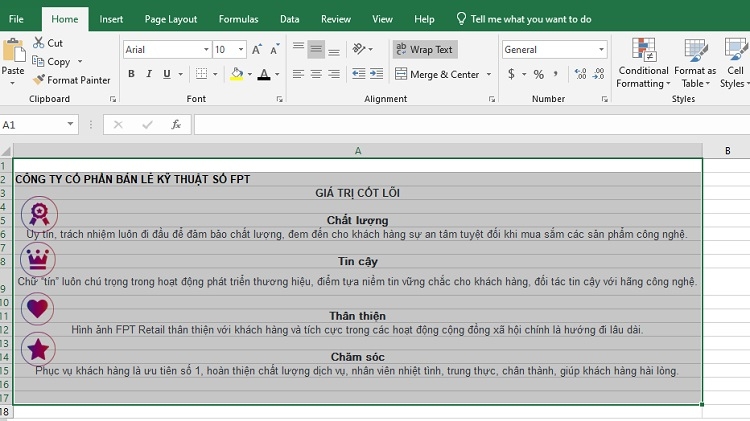
- Mở file Excel và chọn phần nội dung muốn copy.
- Tiến hành dán phần nội dung muốn in sang bên Word.
- Chỉnh lề, hướng giấy, khổ giấy sao cho nội dung cân đối khi in hai mặt ( Có thể sử dụng AutoFit Window để tùy chỉnh là kích thước giấy và nội dung muốn in)
Bước 2: In các trang số lẻ trước
- Nhấn Ctrl + P hoặc chọn File → Print.
- Tại mục Settings, chọn Print Active Sheets (hoặc chế độ in phù hợp).
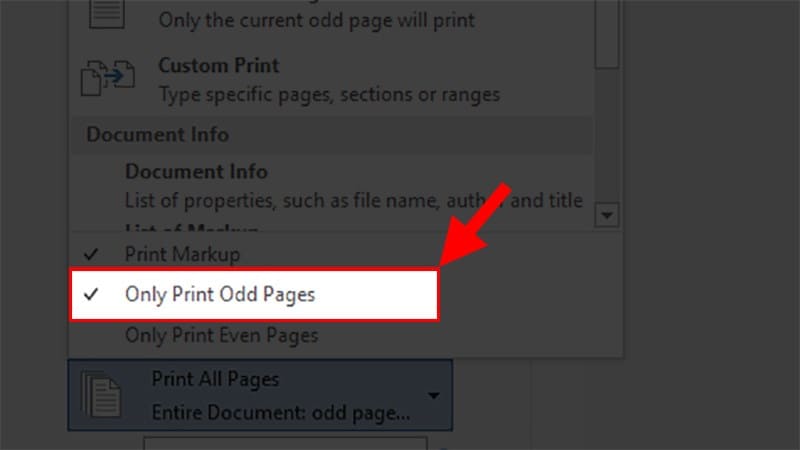
- Trong phần Page Range, bạn nhập: 1,3,5,7… hoặc chọn tùy chọn Odd Pages Only nếu máy in hỗ trợ.
- Nhấn Print để in toàn bộ trang lẻ trước.
Mục đích: Giấy sẽ được in một mặt trước, chuẩn bị cho việc in mặt sau.
Bước 3: Lật và sắp xếp giấy để in mặt còn lại
Sau khi in xong trang lẻ:
- Lấy toàn bộ giấy ra khỏi khay.
- Giữ nguyên thứ tự trang đã in.
- Lật giấy theo chiều phù hợp với loại máy in: Thông thường lật cạnh dài, úp mặt đã in xuống, đặt lại vào khay giấy.
- Mỗi máy in có cơ chế kéo giấy khác nhau, nên bạn nên test với 1–2 trang trước để nắm cách máy hoạt động.
Bước 4: In các trang số chẵn
- Vào lại File → Print.
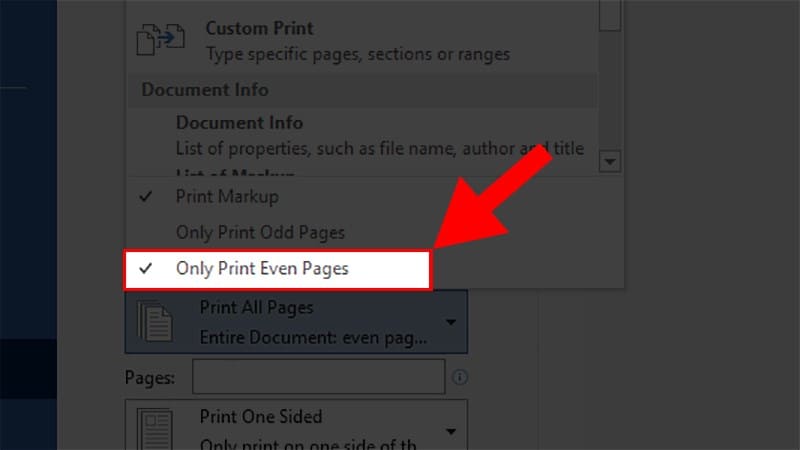
- Tại phần Page Range, chọn Even Pages Only hoặc nhập thủ công 2,4,6,8…
- Nhấn Print để máy in mặt còn lại của tài liệu.
Bước 5: Kiểm tra kết quả
- Lấy bản in ra và kiểm tra thứ tự trang.
- Nếu trang bị đảo ngược hoặc xoay sai chiều, bạn chỉ cần điều chỉnh lại cách lật giấy ở lần in sau.
Hướng dẫn in 2 mặt Excel khi máy in có hỗ trợ
Nếu máy in của bạn có chức năng in hai mặt tự động (Automatic Duplex Printing), việc thiết lập trong Excel rất đơn giản. Dưới đây là hướng dẫn chi tiết từng bước để đảm bảo tài liệu được in đúng bố cục và thứ tự trang.
Bước 1: Chuẩn bị tài liệu trước khi in
- Kiểm tra lại toàn bộ sheet cần in: dữ liệu, khoảng trống, định dạng bảng.
- Truy cập mục Page Layout để thiết lập bố cục trang in:
- Size: lựa chọn loại giấy phù hợp như A4, Letter…
- Orientation: xác định hướng trình bày theo chiều dọc hoặc ngang.
- Margins: điều chỉnh khoảng cách lề nhằm đảm bảo nội dung không bị sát mép khi in hai mặt.
- Để xem thử bố cục, bạn dùng File → Print hoặc Page Break Preview.
Bước 2: Mở giao diện in
- Nhấn Ctrl + P hoặc vào File → Print.
- Kiểm tra bảng xem trước (Print Preview) để chắc chắn rằng tài liệu hiển thị đúng theo mong muốn.
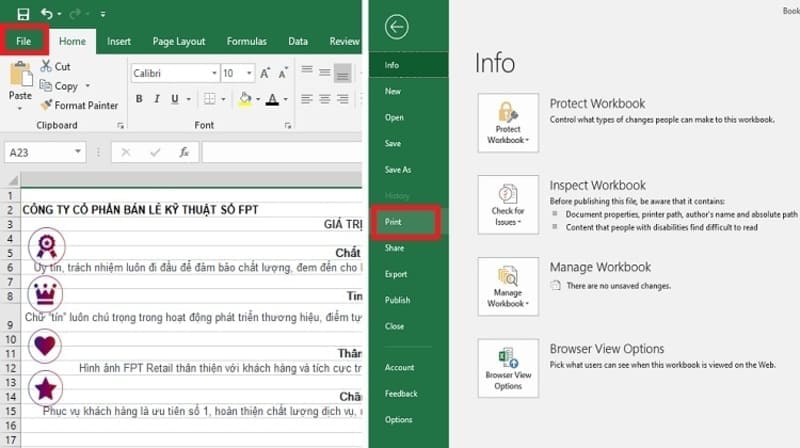
Bước 3: Chọn máy in hỗ trợ Duplex
- Tại mục Printer, chọn đúng máy in bạn muốn sử dụng.
- Một số máy sẽ hiển thị thêm chữ “Duplex”, “Double-Sided”, “Auto-Duplex” trong bảng chọn.
Bước 4: Thiết lập chế độ in hai mặt
Trong phần Settings:
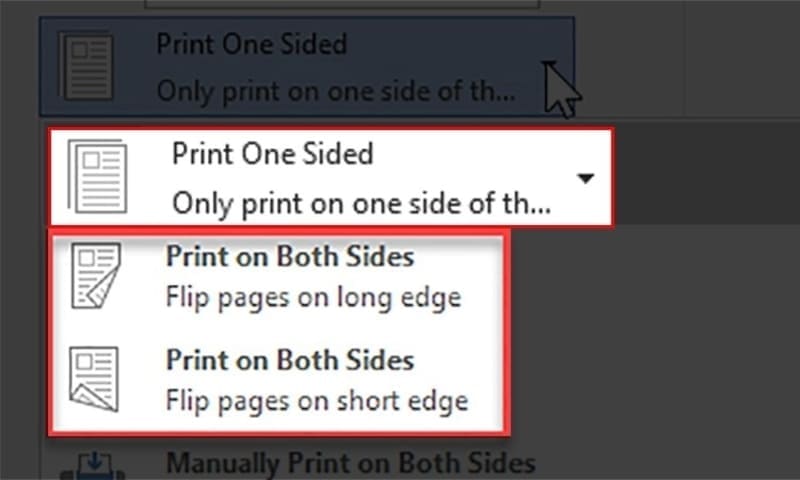
- Nhấp vào mục Print One Sided (mặc định).
- Chọn Print on Both Sides (còn được gọi là “Print Double-Sided”).
- Nếu máy in hỗ trợ tự động lật mặt, tùy chọn này sẽ hiển thị rõ ràng.
- Excel còn hỗ trợ bạn thiết lập hướng lật khi in hai mặt:
- Flip on Long Edge: giấy được xoay theo cạnh dài, thường áp dụng cho các trang bố cục theo chiều dọc
- Flip on Short Edge: giấy được lật qua cạnh ngắn, thích hợp với tài liệu nằm ngang hoặc các trang trình bày dạng sổ tay.
Bước 5: Kiểm tra các tùy chọn mở rộng của máy in (nếu cần)
Một số máy in như HP, Canon, Brother cho phép tinh chỉnh trong Printer Properties:
- Kích hoạt chế độ in hai mặt bằng cách chọn tùy chọn Duplex Printing hoặc Two-Sided Printing trong phần thiết lập máy in.
- Chọn chiều lật phù hợp.
- Có thể tùy chỉnh thêm chất lượng in, tiết kiệm mực, sắp xếp trang,…
Điều này hữu ích khi Excel không hiển thị đầy đủ tùy chọn trong phần Settings.
Bước 6: Tiến hành in
- Sau khi hoàn tất thiết lập, xem lại bản xem trước lần cuối.
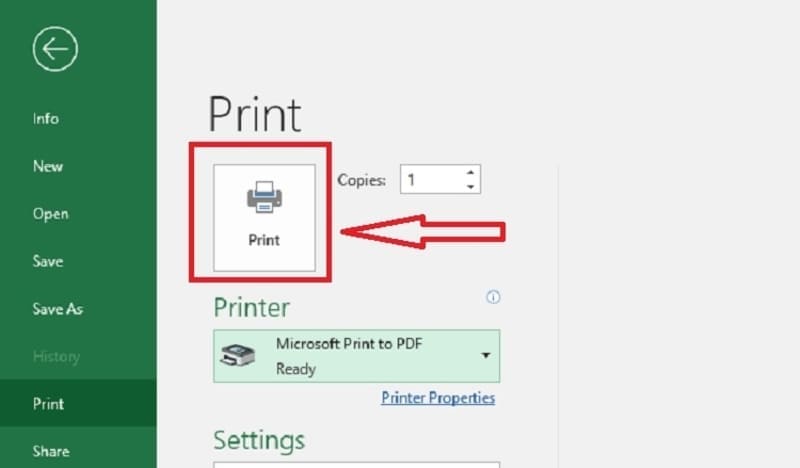
- Nhấn Print để in tài liệu hai mặt tự động.
- Máy in sẽ tự động kéo giấy và lật mặt, bạn không cần thao tác thủ công.
Photocopy Thuận Nhân – đơn vị chuyên cho thuê máy photocopy
Thực tế tại văn phòng cho thấy: biết thao tác là một chuyện, còn máy ổn định mới quyết định năng suất. Nếu bạn thường xuyên in bảng biểu Excel nhiều trang, một thiết bị có đảo mặt tự động, khay giấy phù hợp và cơ chế kéo giấy “êm” sẽ giảm đáng kể lỗi kẹt giấy, lệch trang và sai chiều lật. Khi thiết bị đáp ứng đúng nhu cầu, cách in 2 mặt trong excel trở thành quy trình nhanh, ít phát sinh và tiết kiệm vật tư.
Photocopy Thuận Nhân là đơn vị chuyên cho thuê máy photocopy, tập trung vào giải pháp linh hoạt theo khối lượng in và yêu cầu vận hành của doanh nghiệp. Bạn có thể được tư vấn dòng máy phù hợp cho nhu cầu in hai mặt, in mạng nội bộ, và hỗ trợ kỹ thuật khi gặp sự cố để công việc không bị ngắt quãng. Khi cần tối ưu chi phí nhưng vẫn đảm bảo chất lượng bản in rõ ràng, đúng thứ tự, Photocopy Thuận Nhân là lựa chọn đáng cân nhắc cho đội ngũ hành chính và kế toán.
