No products in the cart.
Tin Tức
Cách in lặp lại tiêu đề trong Excel khi in nhiều trang chi tiết nhất

29
Th12
Th12
MỤC LỤC
Khám phá Cách In Lặp Lại Tiêu Đề Trong Excel chi tiết, đúng kỹ thuật cho người mới và dân văn phòng, hướng dẫn bởi Photocopy Thuận Nhân
Trong công việc văn phòng, việc trình bày và in ấn bảng tính Excel chiếm một phần quan trọng trong quá trình báo cáo, tổng hợp dữ liệu hay bàn giao hồ sơ. Đặc biệt đối với những tài liệu dài nhiều trang, tính rõ ràng và sự nhất quán của tiêu đề giữ vai trò then chốt. Việc thiết lập lặp lại tiêu đề khi in giúp người đọc dễ dàng theo dõi từng phần dữ liệu mà không bị rối mắt hoặc mất thời gian tìm lại tên cột.
Bài viết này, với sự tổng hợp chuyên môn từ Photocopy Thuận Nhân, sẽ phân tích toàn diện và hướng dẫn chuyên sâu về cách in lặp lại tiêu đề trong Excel, đảm bảo bạn có thể thao tác chính xác ở mọi phiên bản Excel phổ biến.
Vì sao nên sử dụng tính năng lặp lại tiêu đề khi in Excel ?
Excel được thiết kế để xử lý dữ liệu lớn, nhưng khi chuyển dữ liệu sang tài liệu giấy, những hạn chế về kích thước trang in khiến các bảng dài dễ bị chia thành nhiều phần nhỏ. Khi tiêu đề chỉ xuất hiện ở trang đầu, các trang sau sẽ thiếu hàng tiêu đề mô tả, khiến người xem phải liên tục đối chiếu giữa các trang, rất mất thời gian.
Tính năng lặp lại tiêu đề không chỉ tiện lợi mà còn là yếu tố đảm bảo tính mạch lạc cho một bảng báo cáo. Khi mỗi trang đều có thông tin mô tả về cột, người đọc có thể nhanh chóng xác định bản chất dữ liệu, hiểu đúng ý nghĩa từng phần và tránh nhầm lẫn khi đối chiếu. Đây là lý do vì sao các doanh nghiệp, đơn vị kế toán hay bộ phận hành chính luôn đề cao kỹ năng đúng chuẩn về cách in lặp lại tiêu đề trong Excel để đảm bảo chất lượng tài liệu.
Bên cạnh đó, tiêu đề được lặp lại còn giúp tài liệu trông chuyên nghiệp hơn. Dù là báo cáo hàng tháng, hồ sơ nội bộ, hay bản phân tích trình bày với đối tác, sự nhất quán trong cách thể hiện luôn là yếu tố tạo thiện cảm. Một trang in thiếu tiêu đề dễ bị đánh giá là thiếu chuẩn mực hoặc làm việc thiếu cẩn thận, đặc biệt trong môi trường đòi hỏi sự chính xác cao như kế toán – kiểm toán, tài chính hay hành chính nhân sự.
Dưới góc nhìn của Photocopy Thuận Nhân, đây không chỉ đơn thuần là thao tác kỹ thuật mà còn là kỹ năng nghiệp vụ giúp nâng cao hiệu quả công việc. Khi sử dụng thành thạo cách in lặp lại tiêu đề trong Excel, bạn tiết kiệm đáng kể thời gian chỉnh sửa, hạn chế sai sót và đảm bảo tài liệu luôn rõ ràng khi lưu trữ hoặc chia sẻ.
Những trường hợp nên áp dụng lặp tiêu đề trong bảng tính Excel
Trong thực tế, vô số tình huống khiến bạn cần áp dụng kỹ thuật này. Dưới đây là các trường hợp tiêu biểu, được phân tích theo đúng tính chất công việc và nhu cầu sử dụng thực tế:
Trước hết, khi làm việc với những bảng dữ liệu dài, số lượng dòng lớn vượt khỏi giới hạn của một trang giấy, việc lặp lại tiêu đề trở thành yêu cầu gần như bắt buộc. Khi người xem đang ở trang thứ ba hay thứ năm của tài liệu, việc thiếu tên cột sẽ gây rối mắt và ảnh hưởng trực tiếp đến độ chính xác khi đọc. Lúc này, sự hiện diện của tiêu đề giúp người đọc dễ dàng nắm bắt cấu trúc bảng và bám sát nội dung từng dòng.
Ngoài ra, trong các báo cáo mang tính trang trọng hoặc cần in thành nhiều bản để lưu trữ, tính nhất quán của tiêu đề giúp tài liệu trở nên rõ ràng và chuyên nghiệp hơn. Các cơ quan, doanh nghiệp, hay những bộ phận xử lý số liệu đều cần tài liệu thống nhất từ trang đầu đến trang cuối. Điều này đặc biệt quan trọng khi hồ sơ phải chuyển qua nhiều bộ phận hoặc người xem khác nhau.

Tính năng lặp lại tiêu đề còn phát huy tác dụng mạnh mẽ khi người đọc cần tra cứu hoặc đối chiếu dữ liệu từ nhiều trang khác nhau. Khi tiêu đề có mặt ở mỗi trang, việc truy tìm nội dung trở nên nhanh chóng, tránh nhầm lẫn và giảm thiểu thời gian tra cứu.
Một trường hợp nữa là khi tài liệu in bị tách rời hoặc lẫn lộn giữa các trang. Trong quá trình họp, kiểm tra hồ sơ hoặc phân phát tài liệu, những trang rơi rớt hoặc đảo vị trí sẽ gây khó khăn nếu không có tiêu đề lặp lại. Nhờ hàng tiêu đề xuất hiện trên từng trang, việc sắp xếp lại trở nên dễ dàng hơn bao giờ hết.
Tất cả những tình huống trên đều nhấn mạnh tầm quan trọng của kỹ năng cách in lặp lại tiêu đề trong Excel, giúp nâng cao tính chuyên nghiệp trong công việc văn phòng, đặc biệt khi xử lý dữ liệu dạng bảng.
Các bước thiết lập lặp lại hàng tiêu đề khi in trong Excel
Phần quan trọng nhất của bài viết này chính là hướng dẫn chi tiết cách thiết lập lặp lại tiêu đề. Đây là thao tác mà nhiều người vẫn còn nhầm lẫn hoặc thực hiện chưa đúng, dẫn đến việc in ấn sai lệch so với mong muốn. Photocopy Thuận Nhân sẽ mô tả từng bước ngắn gọn nhưng chính xác để bạn có thể áp dụng ngay.
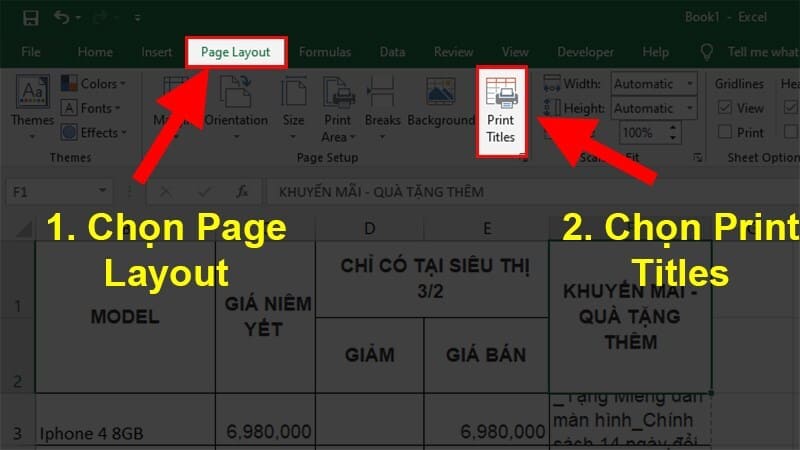
Bước đầu tiên, bạn mở tệp Excel chứa bảng dữ liệu cần in. Sau đó, chuyển sang thẻ Page Layout, nơi tập trung các thiết lập liên quan đến bố cục và chế độ in của trang. Trong khu vực này, chọn mục Print Titles, đây là công cụ cho phép bạn đặt các hàng hoặc cột sẽ được lặp lại khi in.
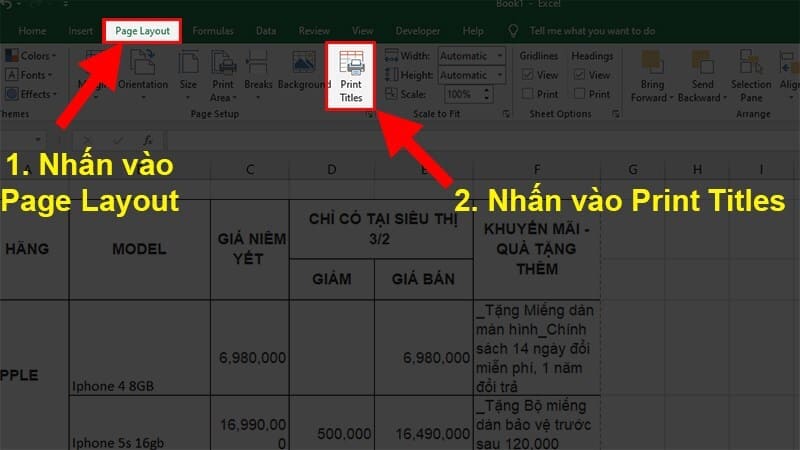
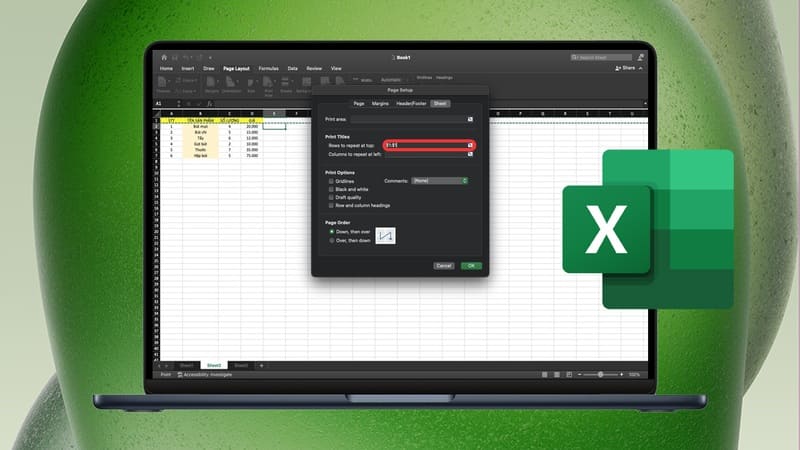
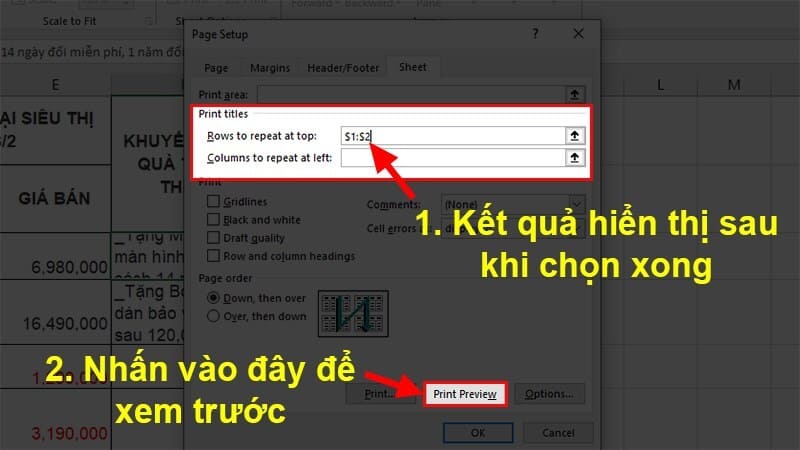
Excel cung cấp hai tùy chọn tùy theo nhu cầu tài liệu: Rows to repeat at top để lặp lại hàng nằm ngang và Columns to repeat at left nếu muốn lặp lại cột nằm dọc.
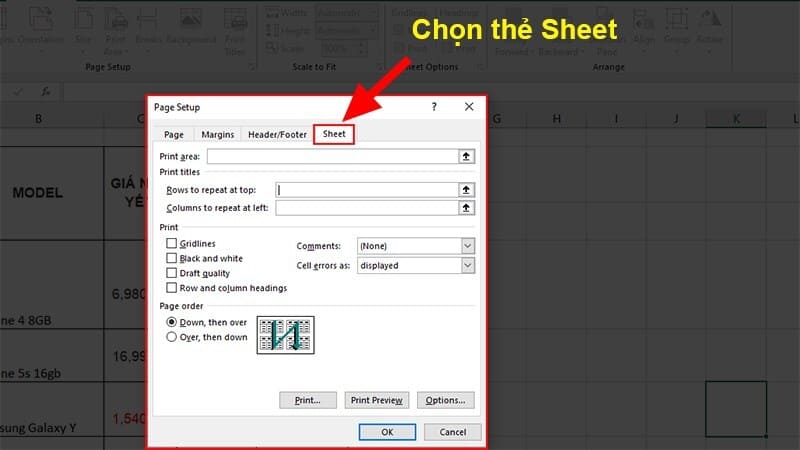
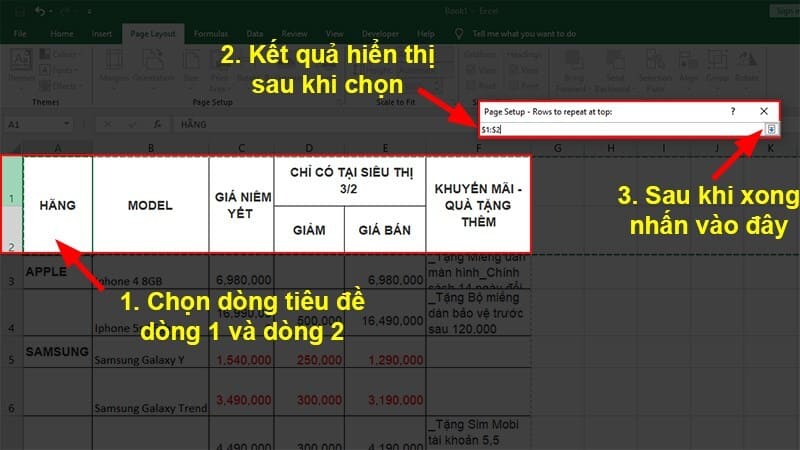
Trong đa số trường hợp, người dùng cần lặp lại hàng tiêu đề nằm ngang, do đó bạn sẽ lựa chọn Rows to repeat at top. Sau khi nhấn vào biểu tượng mũi tên hướng lên, bạn kéo chuột chọn hàng chứa tiêu đề.
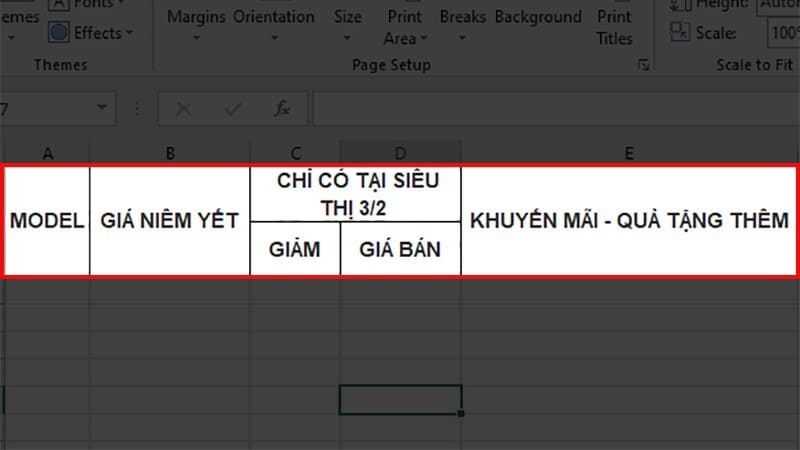
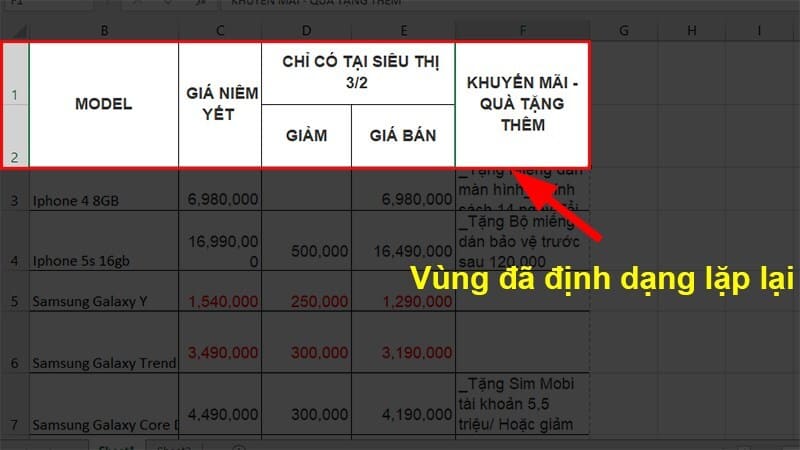
Bạn có thể chọn một hoặc nhiều hàng tùy thuộc vào cách tổ chức bảng tính. Chẳng hạn, nếu tiêu đề nằm ở dòng 1 và dòng 2, bạn chỉ cần quét chọn cả hai dòng.
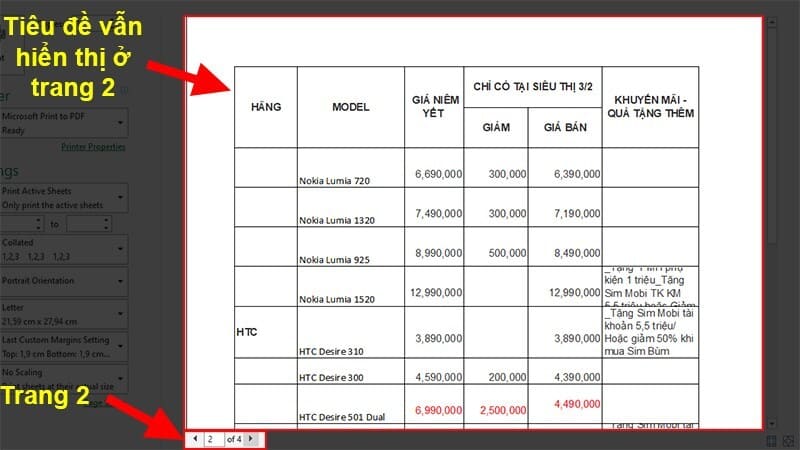
Khi hoàn tất việc chọn, nhấn lại mũi tên hướng xuống để quay về hộp thoại. Lúc này, Excel sẽ hiển thị chính xác số dòng mà bạn chọn. Tiếp theo, chọn Print Preview để kiểm tra bản xem trước. Đây là bước quan trọng giúp bạn chắc chắn rằng tiêu đề đã xuất hiện đúng ở mỗi trang in.
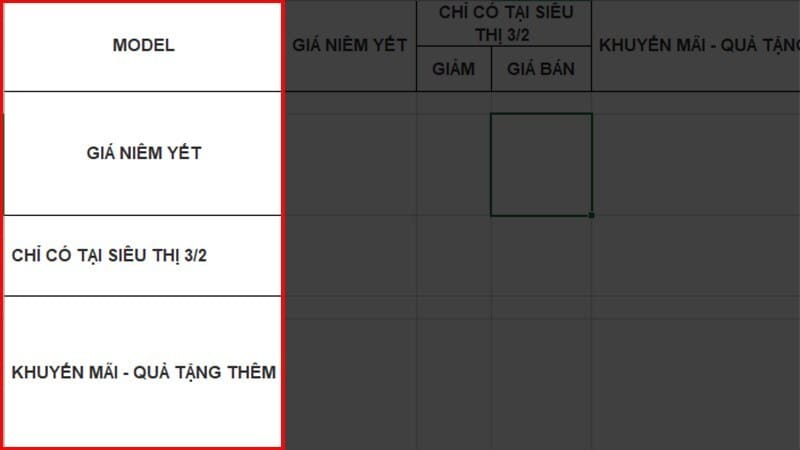
Sau khi xác nhận kết quả, bạn chỉ cần nhấn OK để lưu thiết lập. Cuối cùng, tiến hành in tài liệu theo khổ giấy mong muốn. Việc nắm rõ quy trình này không chỉ giúp bạn làm chủ cách in lặp lại tiêu đề trong Excel mà còn giúp tiết kiệm thời gian chỉnh sửa, tránh lỗi in sai thường gặp.
Cách tắt chế độ lặp tiêu đề trên trang in Excel
Trong một số trường hợp nhất định, bạn có thể cần gỡ bỏ thiết lập lặp lại tiêu đề. Điều này xảy ra khi tài liệu được thay đổi cấu trúc, bảng tính rút gọn lại hoặc khi bạn muốn định dạng mới không có hàng tiêu đề lặp lại. Để tắt chế độ này, bạn chỉ cần đặt con trỏ chuột vào vùng từng chọn làm hàng lặp lại.
Sau đó, quay lại thẻ Page Layout và mở lại Print Titles. Khi hộp thoại xuất hiện, bạn xóa nội dung đang có trong phần Rows to repeat at top hoặc Columns to repeat at left. Khi trường này trống, Excel hiểu rằng bạn không muốn áp dụng thiết lập lặp lại nữa. Cuối cùng, nhấn OK để kết thúc thao tác.
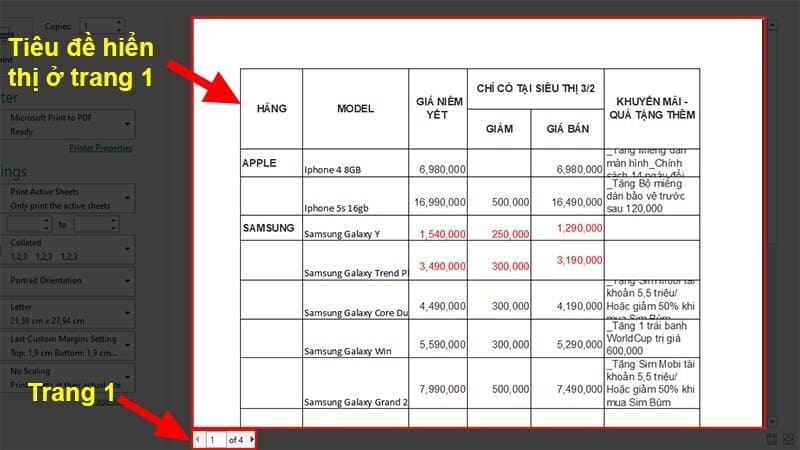
Việc tắt lặp tiêu đề cũng cần được thực hiện đúng cách để tránh ảnh hưởng đến bố cục tài liệu. Chính vì vậy, Photocopy Thuận Nhân khuyến nghị bạn luôn kiểm tra lại Print Preview để đảm bảo tài liệu hiển thị chính xác như ý muốn.
Thông qua bài viết này, Photocopy Thuận Nhân đã phân tích toàn diện về vai trò của tiêu đề trong tài liệu Excel, các trường hợp cần áp dụng, cũng như hướng dẫn chi tiết thao tác thiết lập và hủy thiết lập lặp lại tiêu đề. Việc nắm vững cách in lặp lại tiêu đề trong Excel không chỉ cải thiện chất lượng tài liệu mà còn tăng tính chuyên nghiệp trong mọi công việc văn phòng. Khi thực hiện đúng quy trình, mỗi trang in đều trở nên rõ ràng, dễ đọc và thuận tiện cho quá trình đối chiếu, kiểm tra hay trình bày. Đây là kỹ năng quan trọng mà bất kỳ nhân viên văn phòng, kế toán, hành chính hay quản lý dữ liệu nào cũng cần sử dụng thành thạo để tối ưu hiệu quả công việc hàng ngày.