
No products in the cart.
Tin Tức
Cách In Ảnh Trên Máy Tính Đơn Giản – Đúng Kích Thước

01
Th12
Th12
MỤC LỤC
- 1 Những Điều Cần Chuẩn Bị Trước Khi In Ảnh
- 2 Cách In Ảnh Trên Máy Tính Windows
- 3 Cách In Ảnh Trên Macbook
- 4 Hướng Dẫn In Ảnh Theo Phần Mềm
- 5 Hướng Dẫn In Ảnh Từ Điện Thoại Lên Máy In Thông Qua Máy Tính
- 6 Cách In Ảnh Không Bị Sai Màu, Không Bị Mờ, Không Bị Răng Cưa
- 7 Photocopy Thuận Nhân – đơn vị chuyên cung cấp máy photocopy in ảnh chất lượng
Hiện nay, nhu cầu in ảnh trên máy tính ngày càng phổ biến, từ việc in ảnh gia đình, ảnh sự kiện cho đến in ảnh sản phẩm phục vụ kinh doanh. Việc in đúng cách không chỉ giúp ảnh ra sắc nét, màu sắc trung thực mà còn đảm bảo kích thước chuẩn, hạn chế tình trạng mờ, sai màu hay răng cưa. Cùng với Photocopy Thuận Nhân tìm hiểu hơn về cách in ảnh trên máy tính qua bài viết sau nhé!
Những Điều Cần Chuẩn Bị Trước Khi In Ảnh
Trước khi in bất kỳ bức ảnh nào, việc chuẩn bị đúng và đủ giúp bạn đảm bảo chất lượng thành phẩm luôn sắc nét và chân thực nhất. Chỉ cần vài bước kiểm tra đơn giản về giấy in, mực in và file ảnh, bạn có thể tránh được hầu hết các lỗi thường gặp khi in ảnh.
Chuẩn bị giấy in phù hợp
Giấy in là yếu tố quyết định lớn đến chất lượng ảnh sau khi in. Bạn cần chọn đúng loại giấy ảnh (Glossy, Luster, Matte hoặc giấy RC cao cấp) tùy theo nhu cầu.
Giấy Glossy sẽ cho bề mặt bóng, sắc nét; giấy Matte thì mềm và ít chói; còn giấy Luster/RC mang lại độ bền màu tốt hơn khi cần trưng bày lâu dài. Việc chọn đúng loại giấy giúp màu sắc lên chuẩn, rõ nét và không bị lem hay nhòe khi in.
Kiểm tra mực in, đầu phun, cân chỉnh màu
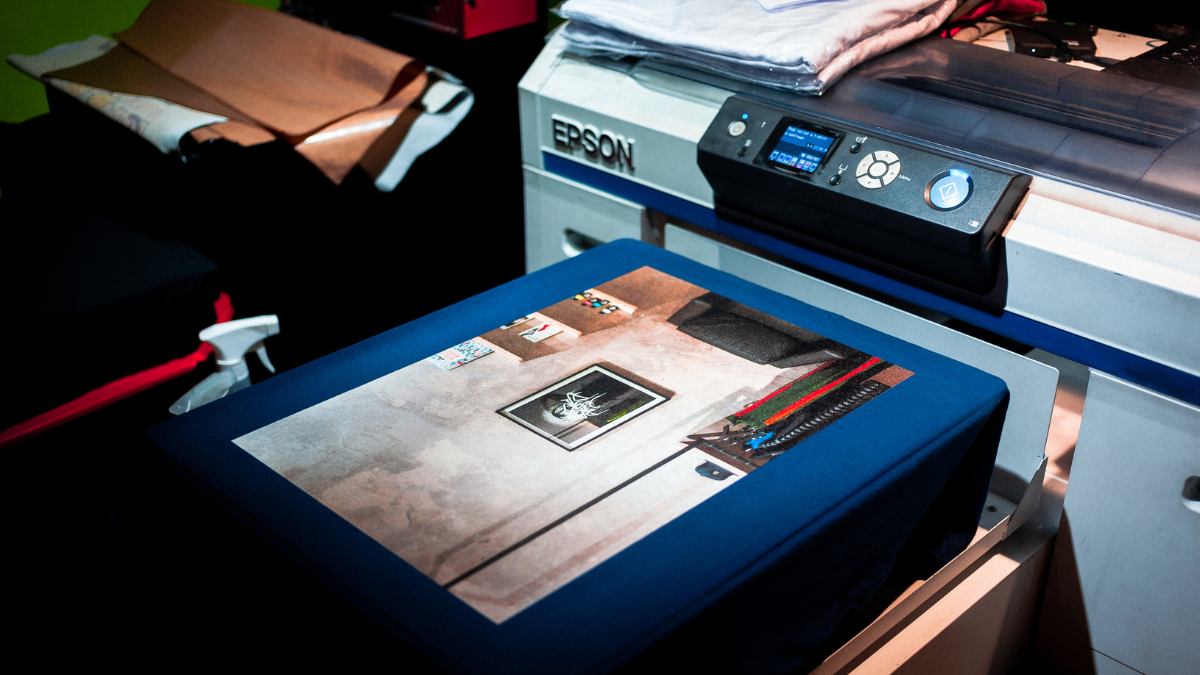
Trước khi in, hãy đảm bảo máy in của bạn đang hoạt động bình thường.
- Kiểm tra mức mực để tránh tình trạng ảnh bị sọc, lệch màu.
- Vệ sinh đầu phun giúp giảm lỗi chấm đen hoặc các đường kẻ ngang trên ảnh.
- Cân chỉnh màu (Color Calibration) giúp màu in sát với màu hiển thị trên màn hình, đặc biệt quan trọng khi in ảnh chân dung, ảnh cưới, ảnh sản phẩm.
Chuẩn bị file ảnh chất lượng cao
Một bức ảnh muốn in đẹp phải có độ phân giải cao. Tối thiểu bạn nên dùng ảnh có DPI 300 trở lên để đảm bảo ảnh sắc nét, không bị vỡ khi phóng lớn.
Nếu chỉnh sửa ảnh, hãy xuất file ở định dạng PNG hoặc JPG chất lượng cao. Tránh sử dụng ảnh đã bị nén nhiều lần vì có thể khiến ảnh bị mờ, nhiễu hoặc vỡ hạt khi in.
Chọn đúng kích thước chuẩn ảnh
Việc chọn kích thước ảnh đúng chuẩn giúp hạn chế việc cắt xén hoặc méo hình khi in. Một số kích thước phổ biến gồm:
- 3×4, 4×6 dùng cho ảnh thẻ
- 10×15, 13×18 cho ảnh gia đình
- 20×30, 30×45 cho ảnh treo tường hoặc ảnh nghệ thuật
Hãy xác định nhu cầu trước khi in để chọn đúng khổ ảnh, đúng tỷ lệ, đảm bảo bố cục và chất lượng được giữ nguyên.
Cách In Ảnh Trên Máy Tính Windows
In ảnh trên máy tính Windows rất đơn giản, chỉ cần vài thao tác cơ bản là bạn đã có thể xuất ra những tấm ảnh sắc nét và đúng kích thước mong muốn. Windows hỗ trợ nhiều cách in khác nhau, từ in bằng ứng dụng Photos mặc định đến in hàng loạt nhiều ảnh cùng lúc.
Cách in bằng trình xem ảnh mặc định
Trên Windows 10 và Windows 11, ứng dụng Photos là trình xem ảnh mặc định và hỗ trợ in rất nhanh.
- Mở ảnh bằng ứng dụng Photos.
Cách in bằng Windows Photo Viewer
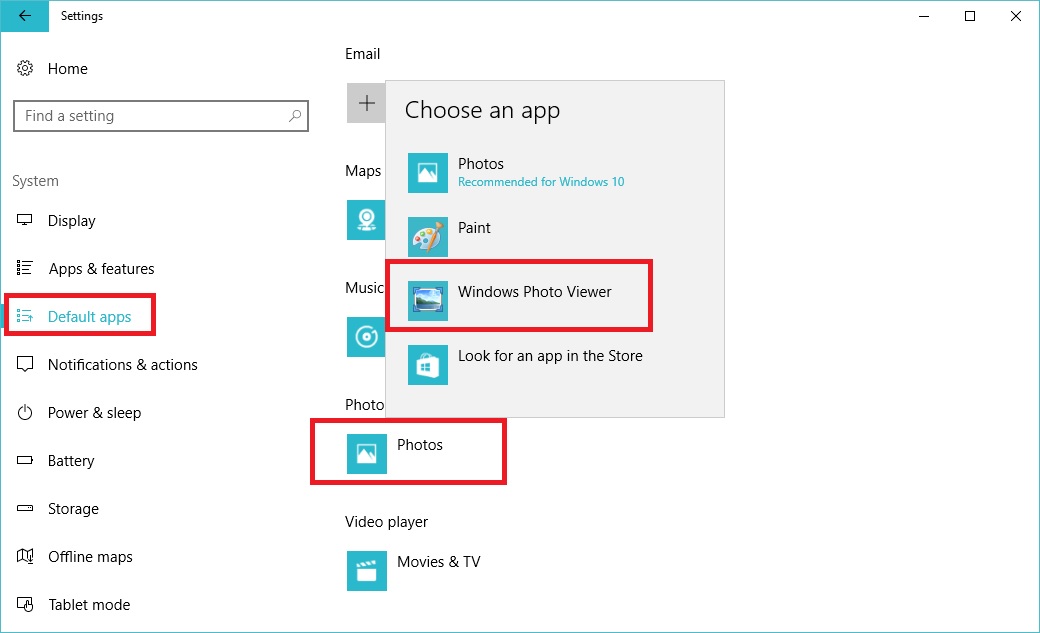
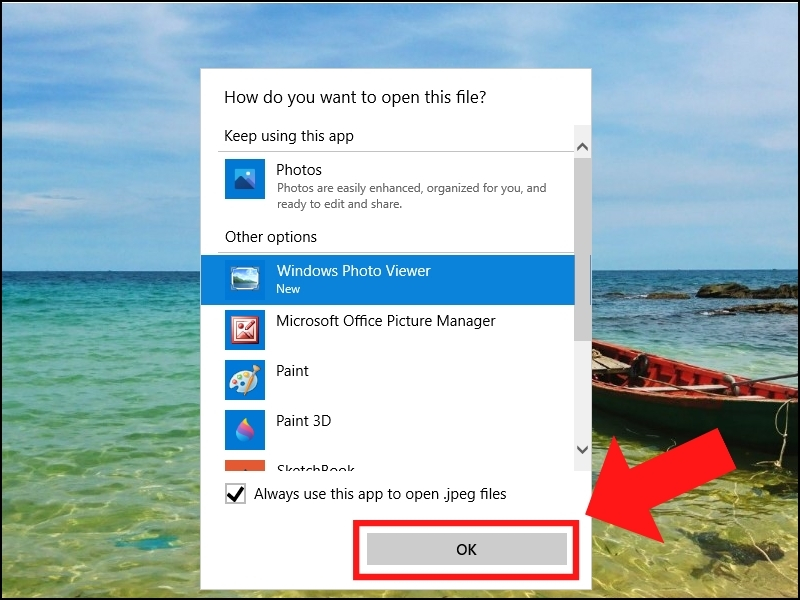
Trên một số máy Windows cũ hoặc đã kích hoạt lại Windows Photo Viewer, bạn có thể in ảnh theo cách truyền thống:
- Chuột phải vào ảnh → chọn Print.
- Chọn Windows Photo Viewer.
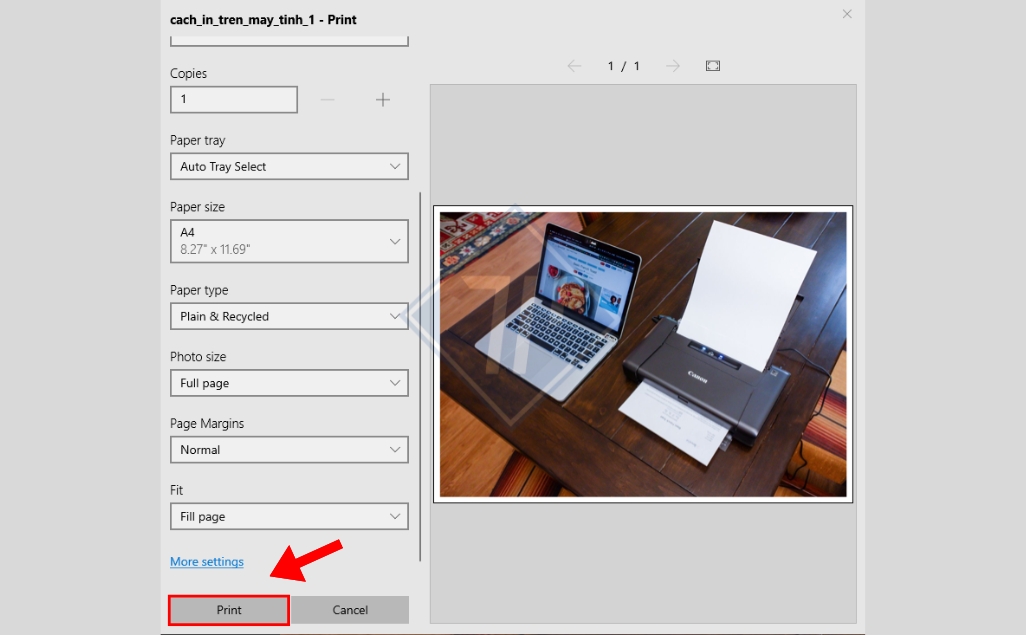
- Điều chỉnh bố cục (Full Page, 4×6, 5×7…), khung viền và chất lượng.
- Nhấn Print để in.
Ưu điểm của Windows Photo Viewer là giao diện đơn giản, dễ sử dụng và thể hiện chính xác bố cục ảnh trước khi in.
Cách in nhiều ảnh cùng lúc
Nếu bạn có nhiều ảnh cần in hàng loạt, Windows hỗ trợ rất tốt:
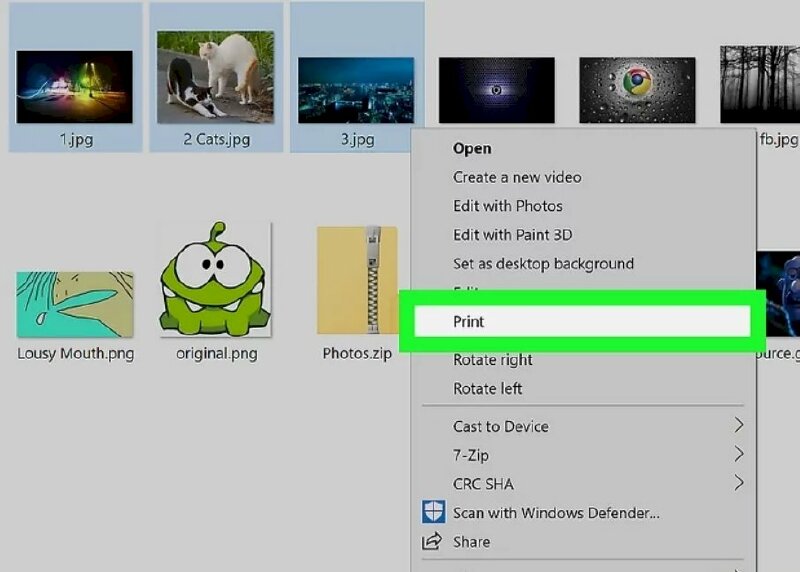
- Chọn nhiều ảnh (giữ Ctrl để chọn từng ảnh hoặc Ctrl + A để chọn tất cả).
- Nhấn chuột phải → Print.
- Chọn bố cục, máy in và số bản in.
- Nhấn Print.
Cách này giúp tiết kiệm thời gian, nhất là khi in album, ảnh sự kiện hoặc ảnh sản phẩm.
Cách in ảnh kích thước chuẩn
Để ảnh không bị lệch tỷ lệ hoặc méo hình, bạn nên chọn đúng kích thước ảnh trong cửa sổ in:
- 3×4, 4×6: ảnh thẻ, ảnh cá nhân
- 10×15, 13×18: ảnh gia đình
- 20×30, 30×45: ảnh treo tường
Trong bước in, Windows cho phép chọn các khổ tương ứng. Hãy đảm bảo ảnh của bạn có tỷ lệ đúng từ trước, tránh bị crop quá nhiều.
Cách in ảnh không bị mất chi tiết
Để ảnh in ra đẹp và sắc nét, bạn nên:
- Dùng ảnh độ phân giải ≥ 300 DPI
- Chọn chế độ in Best Quality / High Quality
- Dùng giấy ảnh chuyên dụng để giữ màu tốt hơn
- Tránh phóng ảnh quá lớn so với độ phân giải gốc
Bên cạnh đó, bạn có thể cân chỉnh màu màn hình và máy in để hạn chế sai lệch màu sắc giữa ảnh xem trên máy và ảnh in thực tế.
Cách In Ảnh Trên Macbook
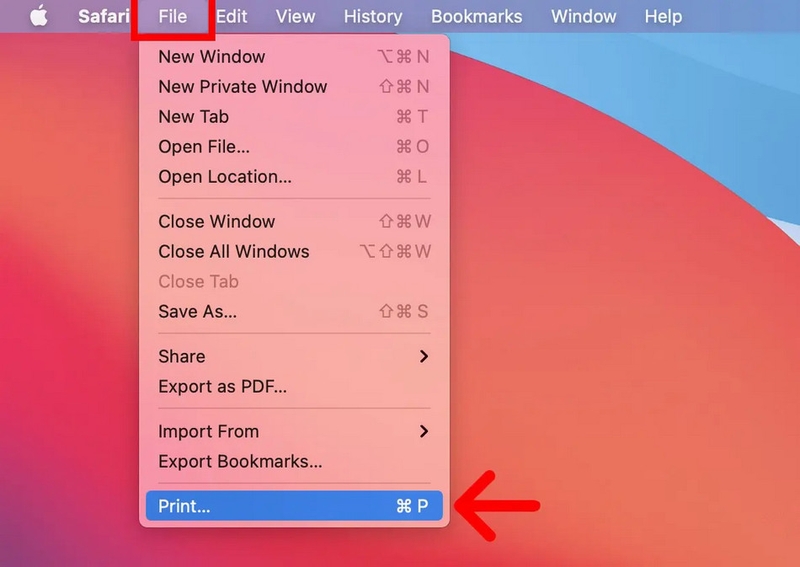
Để in ảnh trên MacBook, bạn có thể sử dụng ứng dụng Ảnh hoặc bất kỳ ứng dụng xem ảnh nào khác. Trước tiên, mở ứng dụng và chọn ảnh muốn in, sau đó vào Tệp → In hoặc nhấn tổ hợp phím Command + P. Trong hộp thoại In, bạn có thể chọn máy in, khổ giấy, chất lượng in, số lượng bản sao và các tùy chọn khác trước khi nhấn In để bắt đầu.
- Mở ứng dụng ảnh: Sử dụng ứng dụng Ảnh hoặc bất kỳ ứng dụng nào có chứa ảnh bạn muốn in.
- Chọn ảnh: Nhấp vào một hoặc nhiều ảnh để in cùng lúc.
- Mở tùy chọn In: Vào Tệp (File) → In (Print) trên thanh menu, hoặc nhấn Command + P để mở hộp thoại in.
Cấu hình tùy chọn in:
- Máy in: Chọn máy in từ danh sách có sẵn.
- Định dạng in: Chọn bố cục in (ví dụ mỗi ảnh trên một trang).
- Các cài đặt khác: Chỉnh số lượng bản sao, khổ giấy, chất lượng in và các tùy chọn nâng cao khác theo nhu cầu.
- In ảnh: Khi đã hoàn tất các cài đặt, nhấn In để tiến hành in ảnh.
Với các bước này, bạn sẽ in được ảnh chất lượng cao, đúng kích thước và màu sắc trung thực ngay trên MacBook của mình.
Hướng Dẫn In Ảnh Theo Phần Mềm
In ảnh không chỉ là việc chọn máy in và nhấn nút Print, mà còn phụ thuộc nhiều vào phần mềm bạn sử dụng. Mỗi ứng dụng đều có cách xử lý và tùy chọn in khác nhau, giúp bạn kiểm soát chất lượng, màu sắc, bố cục và kích thước ảnh. Việc lựa chọn phần mềm phù hợp sẽ giúp ảnh in ra sắc nét, đúng màu, không bị cắt xén và tiết kiệm thời gian.
In bằng máy Photoshop
Photoshop là công cụ chuyên nghiệp, phù hợp với những ai muốn kiểm soát chi tiết màu sắc, bố cục và hiệu ứng trước khi in.
- Mở ảnh trong Photoshop.
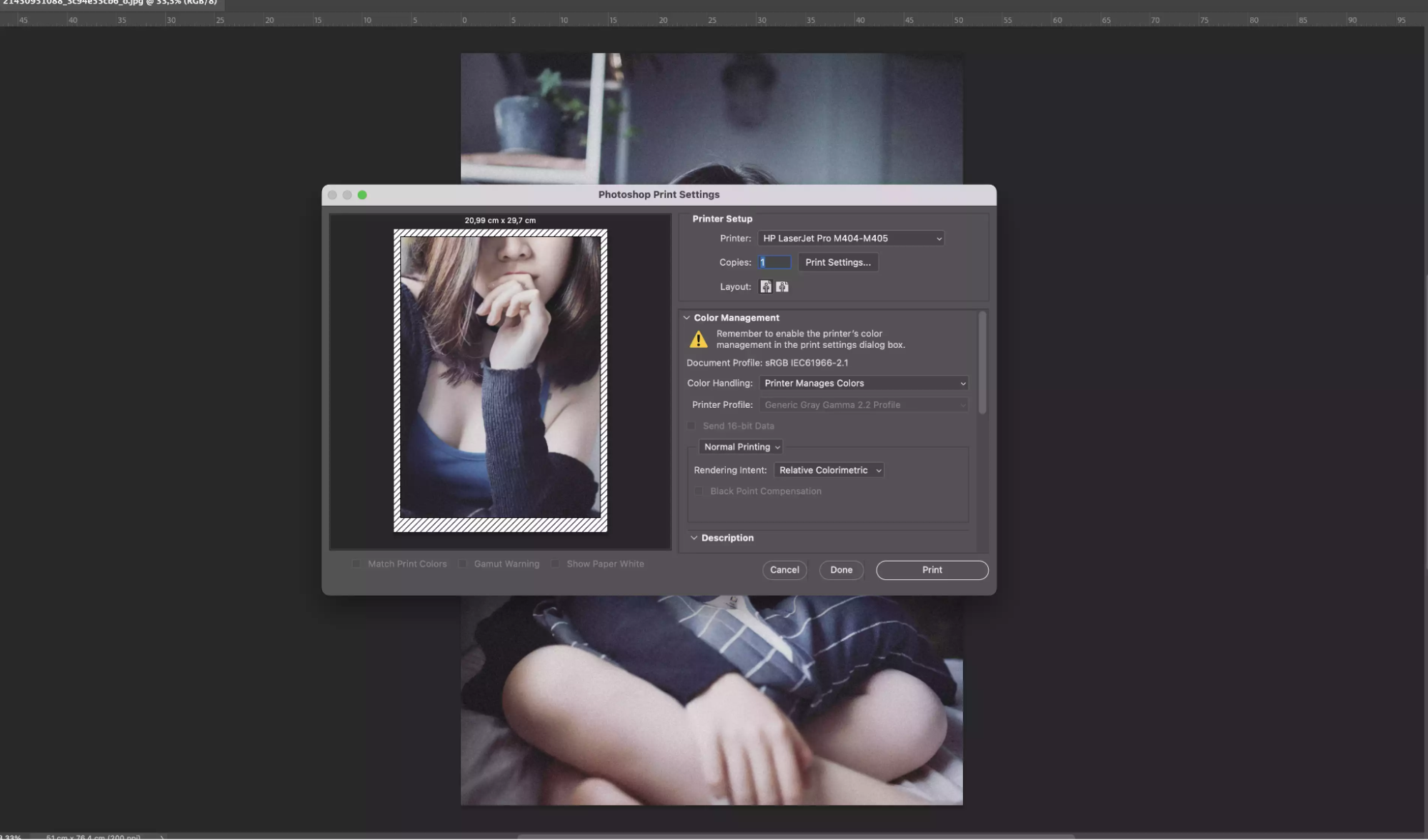
- Vào File → Print hoặc nhấn Ctrl + P.
- Chọn máy in, khổ giấy, chế độ in và số lượng bản sao.
- Sử dụng Color Management để đảm bảo màu sắc chính xác.
- Nhấn Print để in.
Photoshop đặc biệt hữu ích khi bạn muốn in ảnh chỉnh sửa nhiều layer, hiệu ứng hoặc cần màu sắc chuẩn xác, sắc nét.
In bằng Paint / Paint 3D
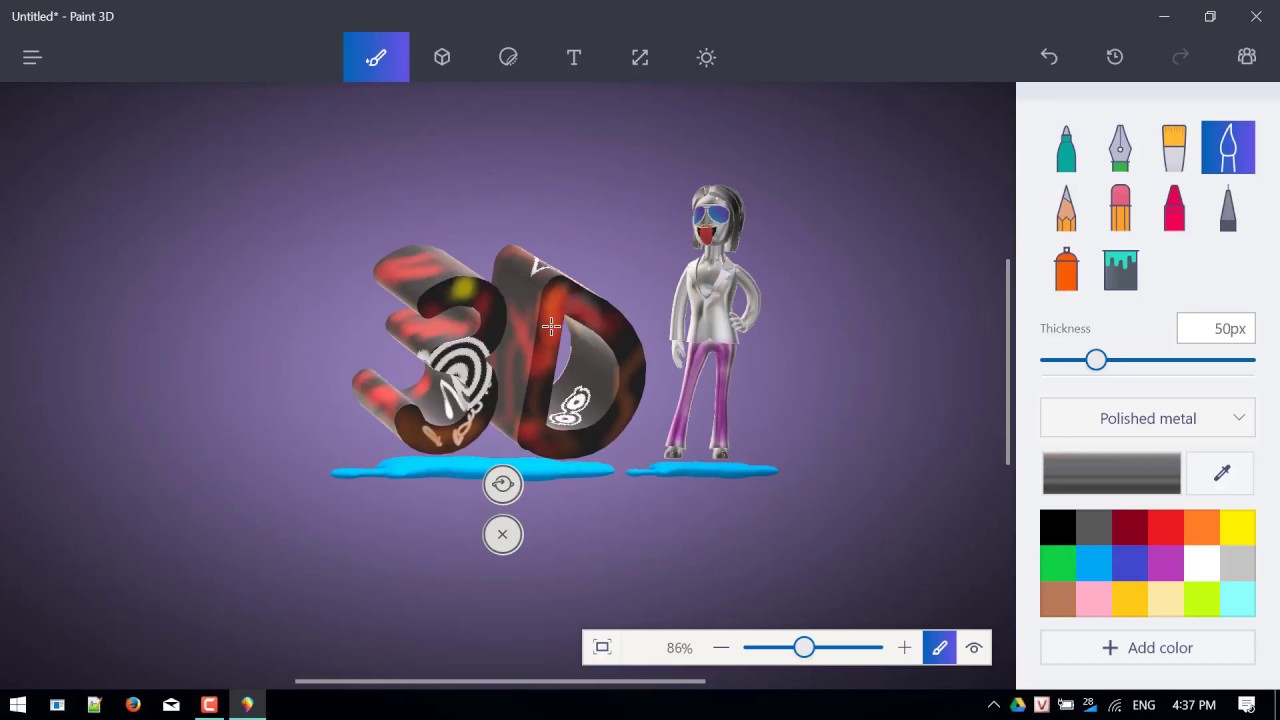
Paint và Paint 3D là công cụ đơn giản, thích hợp cho việc in nhanh các ảnh cơ bản mà không cần chỉnh sửa phức tạp:
- Mở ảnh bằng Paint hoặc Paint 3D.
- Nhấn File → Print → Print hoặc Ctrl + P.
- Chọn máy in, khổ giấy và số lượng bản in.
- Tùy chỉnh kích thước ảnh và bố cục (fit to page hoặc stretch).
- Nhấn Print để in.
Cách này phù hợp với ảnh thẻ, ảnh học tập hoặc ảnh gia đình, khi bạn muốn in nhanh mà không cần màu sắc hay hiệu ứng chuyên nghiệp.
In bằng Google Photos / Drive
Google Photos và Google Drive giúp in ảnh trực tuyến hoặc qua máy in kết nối mạng, rất tiện lợi khi ảnh được lưu trữ trên đám mây:
- Mở Google Photos hoặc Google Drive và chọn ảnh cần in.
- Nhấn biểu tượng Print hoặc chọn Tải về → In nếu muốn in qua máy in cục bộ.
- Chọn máy in, khổ giấy, bố cục và số lượng bản sao.
- Nhấn Print để tiến hành in.
Đây là giải pháp tiện lợi khi bạn muốn in ảnh từ nhiều thiết bị khác nhau mà không cần chuyển file trực tiếp, đồng thời vẫn đảm bảo chất lượng ảnh ổn định.
Hướng Dẫn In Ảnh Từ Điện Thoại Lên Máy In Thông Qua Máy Tính
In ảnh trực tiếp từ điện thoại có thể tiện lợi, nhưng đôi khi bạn muốn sử dụng máy in kết nối với máy tính để có chất lượng tốt hơn hoặc in nhiều ảnh cùng lúc. Quy trình này rất đơn giản và chỉ cần vài bước cơ bản.
Bước 1: Kết nối điện thoại với máy tính
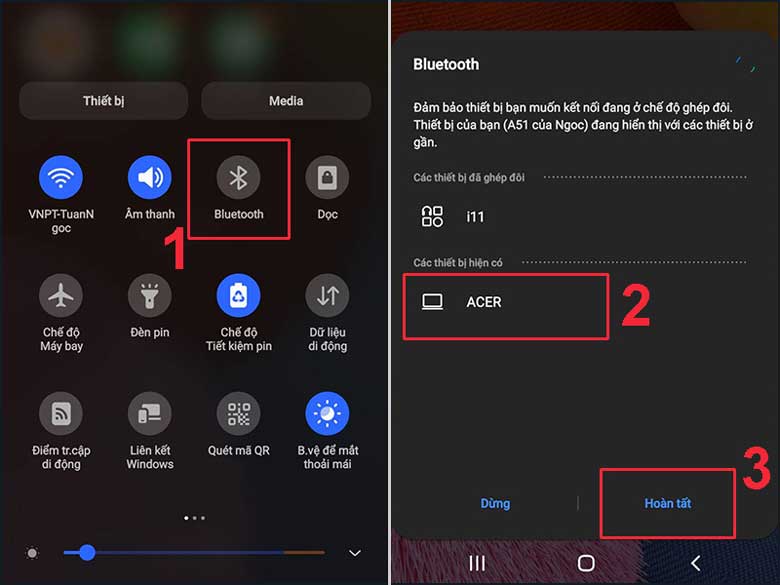
Bạn có thể kết nối bằng cáp USB hoặc thông qua các dịch vụ đồng bộ đám mây như Google Drive, iCloud, OneDrive. Sau khi kết nối, điện thoại sẽ hiện như một thiết bị lưu trữ trên máy tính, hoặc bạn có thể truy cập ảnh đã đồng bộ trên ứng dụng đám mây.
Bước 2: Chuyển ảnh sang máy tính
Chọn những ảnh cần in và chuyển sang thư mục trên máy tính. Nếu dùng dịch vụ đám mây, bạn chỉ cần tải về máy tính. Việc này giúp máy tính nhận diện ảnh dễ dàng và đảm bảo quá trình in không bị gián đoạn.
Sau khi ảnh đã có trên máy tính, mở bằng ứng dụng in như Photos, Preview (Mac), Paint, hoặc bất kỳ phần mềm in nào bạn quen dùng. Kiểm tra độ phân giải, chỉnh sửa nhanh nếu cần và chọn máy in, khổ giấy, số lượng bản sao trước khi in.
Bước 4: In ảnh
Nhấn Print hoặc Command/Ctrl + P, kiểm tra lại bố cục và chất lượng, sau đó tiến hành in. Bằng cách này, bạn có thể in ảnh từ điện thoại với chất lượng cao, đúng kích thước và màu sắc trung thực mà không cần in trực tiếp từ điện thoại.
Cách In Ảnh Không Bị Sai Màu, Không Bị Mờ, Không Bị Răng Cưa
Để in ảnh đẹp và sắc nét, bạn cần lưu ý nhiều yếu tố từ file ảnh, máy in đến giấy in. Các lỗi phổ biến như ảnh mờ, lệch màu, sọc hay lệch khung thường xảy ra khi không kiểm soát tốt các thiết lập này.
Đối với ảnh bị mờ
Ảnh bị mờ thường do độ phân giải thấp hoặc file ảnh bị nén quá nhiều.
Cách khắc phục:
- Sử dụng ảnh có độ phân giải ≥ 300 DPI.
- Tránh phóng ảnh quá lớn so với kích thước gốc.
- Nếu ảnh đã bị mờ, bạn có thể sử dụng các phần mềm chỉnh sửa như Photoshop để làm sắc nét trước khi in.
- Chọn chế độ in High Quality / Best Quality trong máy in để tối ưu chi tiết.
Đối với ảnh bị ám xanh – đỏ
Hiện tượng ám màu xảy ra do sai lệch giữa màu hiển thị trên màn hình và màu in thực tế.
- Sử dụng Color Profile phù hợp với máy in và loại giấy.
- Cân chỉnh màu màn hình (Calibrate Monitor) để đảm bảo màu hiển thị giống màu in.
- In thử một bản mẫu trước khi in số lượng lớn để điều chỉnh màu nếu cần.
Đối với ảnh bị sọc
Sọc xuất hiện thường do đầu phun máy in bẩn hoặc mực in không đều.
- Vệ sinh đầu phun và kiểm tra mực in trước khi in.
- Chọn chế độ in chất lượng cao, tránh in nhanh (Draft).
- Đảm bảo giấy in được đặt thẳng, không cong hoặc ẩm ướt.
Đối với ảnh bị lệch khung
Lỗi lệch khung thường xảy ra khi bố cục ảnh không đúng tỷ lệ với giấy in hoặc cài đặt in chưa chuẩn.
Cách khắc phục:
- Chọn tỷ lệ đúng từ trước (ví dụ 4×6, 10×15) để ảnh vừa khít giấy.
- Trong cửa sổ in, chọn Fit to Page hoặc căn chỉnh margin đúng.
- Kiểm tra bố cục trên bản xem trước (Print Preview) trước khi in.
Photocopy Thuận Nhân – đơn vị chuyên cung cấp máy photocopy in ảnh chất lượng
Hiện nay, nhu cầu in ấn và photocopy ảnh chất lượng cao ngày càng tăng, đặc biệt với các doanh nghiệp, cửa hàng ảnh và cá nhân muốn lưu giữ những khoảnh khắc quan trọng. Photocopy Thuận Nhân là đơn vị uy tín chuyên cung cấp các dòng máy photocopy đạt chuẩn, giúp bạn có những bản in sắc nét, màu sắc trung thực và bền lâu.
Chúng tôi cung cấp đa dạng các loại máy photocopy từ thương hiệu nổi tiếng, phù hợp cho nhu cầu in ảnh, in tài liệu hay in số lượng lớn. Máy photocopy tại Thuận Nhân được kiểm tra kỹ lưỡng, đảm bảo hoạt động ổn định, mực in đều và không gặp tình trạng lem mực hay lỗi khi in ảnh.
Bên cạnh đó, đội ngũ kỹ thuật viên chuyên nghiệp luôn sẵn sàng tư vấn, lắp đặt và hướng dẫn sử dụng, giúp khách hàng khai thác tối đa hiệu suất máy in và photocopy. Dù là in ảnh gia đình, ảnh sự kiện hay tài liệu quan trọng, Photocopy Thuận Nhân cam kết mang đến giải pháp in ấn chất lượng cao, nhanh chóng và tiện lợi nhất.
Qua những chia sẻ trên, bạn đã nắm được các bước chuẩn bị, cách in ảnh trên máy tính và MacBook, cũng như mẹo để tránh các lỗi thường gặp. Thực hiện đúng các hướng dẫn này sẽ giúp bạn có những tấm ảnh in ra sắc nét, màu sắc trung thực và đúng kích thước, đáp ứng mọi nhu cầu từ in ảnh gia đình đến in ảnh hoặc tài liệu quan trọng.
