
No products in the cart.
Tin Tức
Cách In File PDF Bị Khóa Đơn Giản Nhất (Mở Khóa 100%)

01
Th12
Th12
MỤC LỤC
- 1 PDF Bị Khóa Là Gì? Vì Sao Không Thể In?
- 2 Các Lưu Ý Pháp Lý Quan Trọng Trước Khi Mở Khóa PDF
- 3 Mở Khóa File PDF Bằng Công Cụ Online (Không Cần Cài Đặt)
- 4 CÁCH IN FILE PDF BỊ KHÓA SAU KHI ĐÃ MỞ KHÓA
- 5 CÁCH IN FILE PDF BỊ KHÓA TRÊN ĐIỆN THOẠI
- 6 Photocopy Thuân Nhân – chuyên mua bán và cho thuê máy photocopy giá rẻ
Hiện nay, rất nhiều tài liệu PDF được thiết lập chế độ bảo mật để hạn chế in ấn, sao chép hoặc chỉnh sửa. Điều này khiến người dùng gặp khó khăn khi cần in tài liệu học tập, hợp đồng, báo cáo công việc hoặc giấy tờ nội bộ của doanh nghiệp. Vì vậy, nhu cầu tìm cách in file PDF bị khóa một cách nhanh chóng, an toàn và hợp pháp ngày càng tăng cao. Cùng photocopy Thuận Nhân tìm hiểu hơn về cách in file pdf bị khóa qua bài viết sau nhé!
PDF Bị Khóa Là Gì? Vì Sao Không Thể In?
bảo vệ hoặc giới hạn tính năng, khiến người dùng không thể mở, chỉnh sửa, sao chép hoặc in ấn. Đây là cơ chế bảo mật phổ biến nhằm bảo vệ nội dung tài liệu khỏi bị sử dụng sai mục đích.
Khi bạn cố gắng in nhưng hệ thống báo lỗi “Printing Not Allowed”, “The document is protected”, “Cannot Print PDF”… thì rất có thể file đang nằm trong một trong các trạng thái khóa dưới đây.
PDF bị khóa bằng Permission Password
Permission Password (còn gọi là Owner Password) là kiểu khóa chỉ giới hạn tính năng, không cấm xem nội dung.
Bạn vẫn mở được PDF, nhưng không thể in, không thể copy text, không thể chỉnh sửa. Tập tin thường hiển thị biểu tượng ổ khóa hoặc trạng thái “Secured”.
Đây là cách bảo vệ tài liệu hợp đồng, báo cáo công việc, tài liệu có bản quyền… để tránh bị sao chép trái phép. Nhìn chung, Permission Password gây khó khăn khi in nhất, vì máy in hoặc phần mềm đọc PDF sẽ chặn lệnh in ngay lập tức.
PDF bị khóa bằng Open Password
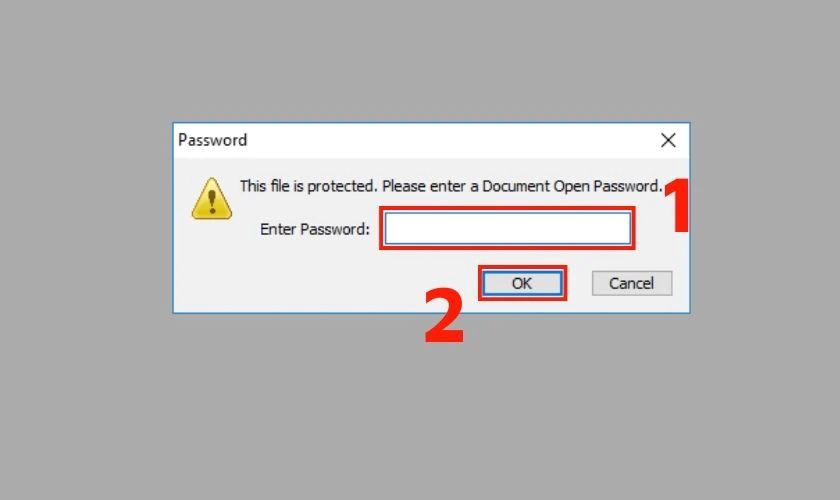
Open Password (User Password) là dạng khóa yêu cầu mật khẩu mới mở được file. Nếu không nhập đúng, bạn hoàn toàn không thể xem nội dung bên trong.
Đây là cách bảo mật mạnh cho tài liệu chứa thông tin mật: báo cáo nội bộ, hồ sơ cá nhân, dữ liệu khách hàng…
Sau khi mở được bằng mật khẩu, bạn có thể in hoặc có thể không tùy vào việc chủ sở hữu có khóa thêm Permission Password hay không.
File PDF bị mã hóa mạnh (AES 128/256-bit)
Một số file PDF, nhất là tài liệu xuất từ scanner đời mới hoặc phần mềm văn phòng, sử dụng cơ chế mã hóa AES 128-bit hoặc AES 256-bit.
- Đây là tiêu chuẩn mã hóa rất mạnh, gần như không thể phá nếu không có mật khẩu.
- Nếu PDF bị mã hóa theo chuẩn cao, một số phần mềm đọc PDF phiên bản cũ sẽ không hỗ trợ in, dù tài liệu không đặt mật khẩu rõ ràng.
Điều này khiến nhiều người lầm tưởng PDF bị khóa nhưng thực ra chỉ là không tương thích phần mềm.
Lỗi khiến PDF không in được dù không bị khóa
Không phải lúc nào PDF in được là do “bị khóa”. Nhiều lỗi kỹ thuật cũng khiến file không thể in:
- PDF bị lỗi font hoặc render sai.
- File quá nặng (nhiều ảnh, scan độ phân giải cao).
- Driver máy in lỗi hoặc không nhận định dạng PDF.
- Phần mềm đọc PDF cũ không hỗ trợ file mới.
- Tài liệu bị hỏng (corrupted PDF).
Những lỗi này không liên quan mật khẩu nhưng vẫn khiến bạn không thể in cho đến khi xử lý hoặc chuyển đổi lại file.
Các Lưu Ý Pháp Lý Quan Trọng Trước Khi Mở Khóa PDF
Trước khi tiến hành mở khóa một file PDF, bạn cần cân nhắc kỹ các yếu tố pháp lý để tránh vi phạm bản quyền hoặc sử dụng tài liệu trái phép. Việc tự ý gỡ mật khẩu hoặc phá giới hạn in ấn có thể dẫn đến rủi ro về pháp lý, đặc biệt với tài liệu thuộc sở hữu doanh nghiệp, đơn vị nhà nước hoặc tài liệu có bản quyền.
- Chỉ mở khóa khi bạn là chủ sở hữu tài liệu, hoặc được người tạo file ủy quyền bằng văn bản, tin nhắn hoặc email.
- Không mở khóa tài liệu mật, tài liệu nội bộ của công ty nếu bạn không được cấp phép điều này có thể vi phạm chính sách bảo mật.
- Tài liệu bản quyền (sách, giáo trình, tài liệu thương mại) thường được khóa để chống sao chép, vì vậy việc gỡ khóa không đúng mục đích có thể vi phạm Luật Sở hữu trí tuệ.
- Không sử dụng các công cụ phá mã hóa mạnh (AES 128/256-bit) cho tài liệu có tính chất nhạy cảm vừa dễ phạm luật, vừa có rủi ro lộ dữ liệu.
- Hãy đảm bảo bạn chỉ mở khóa để phục vụ mục đích cá nhân hợp pháp, như in tài liệu học tập, chỉnh sửa báo cáo do chính bạn tạo ra hoặc xử lý file lỗi.
- Nếu tài liệu là của công ty hoặc cơ quan nhà nước, bạn cần xin xác nhận từ quản lý hoặc bộ phận IT trước khi thực hiện thao tác giải mã.
Nhìn chung, việc mở khóa PDF không phải lúc nào cũng hợp pháp. Hãy ưu tiên tuân thủ luật sở hữu trí tuệ, chính sách bảo mật dữ liệu và quy định của đơn vị quản lý để tránh rủi ro không đáng có.
Mở Khóa File PDF Bằng Công Cụ Online (Không Cần Cài Đặt)
Nếu bạn cần mở khóa PDF nhanh chóng mà không muốn cài phần mềm, các công cụ online là lựa chọn tiện lợi nhất. Chỉ cần tải file PDF lên, hệ thống sẽ tự động gỡ bỏ hạn chế in ấn hoặc giải mã mật khẩu. Các công cụ này hoạt động trực tiếp trên trình duyệt, phù hợp cho người dùng văn phòng, sinh viên và những ai muốn thao tác nhanh gọn.
SmallPDF
SmallPDF là một trong những nền tảng xử lý PDF trực tuyến mạnh nhất, được hàng triệu người trên thế giới sử dụng hằng ngày.
Tính năng nổi bật:
- Tự động gỡ Permission Password, phục hồi khả năng in – copy – chỉnh sửa.
- Sử dụng mã hóa SSL/TLS để bảo vệ file khi tải lên.
- Tập tin được tự động xóa khỏi máy chủ sau 1–2 giờ, đảm bảo bảo mật.
- Có app trên Windows, Mac, iOS và Android cho người muốn dùng offline.
- Công cụ kéo–thả trực quan giúp thao tác cực kỳ nhanh.
Ưu điểm: tốc độ nhanh, độ ổn định cao, giao diện hiện đại.
Nhược điểm: phiên bản miễn phí giới hạn số tác vụ mỗi ngày.
PDFCandy
PDFCandy được đánh giá cao nhờ sự thân thiện, lượng tính năng phong phú và đặc biệt là không giới hạn số lần sử dụng.
Điểm nổi bật:
- Hỗ trợ mở khóa file scan, file nặng và file có mã hóa thông thường.
- Giao diện hỗ trợ tiếng Việt, dễ sử dụng với người mới.
- Cho phép xử lý nhiều file liên tục mà không cần tài khoản.
- Có khả năng xử lý các file dung lượng lên đến 500 MB.
- Cung cấp hơn 40 công cụ PDF khác nhau ngay trên website.
Ưu điểm: không giới hạn số file, nhiều tính năng phụ trợ.
Nhược điểm: tỷ lệ mở khóa thấp đối với những file mã hóa nâng cao (AES 256-bit).
Free PDF Password Remover
Đây là công cụ chuyên dùng để gỡ mật khẩu hoặc tháo bỏ hạn chế in ấn trên PDF.
Tính năng:
- Gỡ khóa PDF nhanh, phù hợp với file văn bản thông thường.
- Không yêu cầu tài khoản hay email đăng ký.
- Giao diện tối giản, tốc độ xử lý nhanh.
- Hoạt động tốt với PDF bị giới hạn in hoặc sao chép.
Ưu điểm: cực kỳ dễ dùng và nhẹ.
Nhược điểm: không mở được file có Open Password nếu bạn không biết mật khẩu.
PDF Password Remover
Đây là công cụ hỗ trợ mở khóa PDF tự động phù hợp cho người dùng muốn sự tiện lợi.
- Tự động nhận diện kiểu khóa: in, copy, chỉnh sửa.
- Hỗ trợ chuẩn mã hóa RC4, AES mức cơ bản.
- Tốc độ xử lý ổn định ngay cả với file nặng 10–20MB.
- Không yêu cầu cài đặt hay tài khoản đăng nhập.
Ưu điểm: khả năng tương thích cao, thao tác đơn giản.
Nhược điểm: không chỉnh sửa PDF sau khi mở khóa.
Đây là công cụ mở khóa PDF trực tuyến thuộc hệ sinh thái Wondershare – thương hiệu nổi tiếng toàn cầu với các phần mềm như Filmora, Recoverit và PDFelement. Nhờ đó, chất lượng xử lý và độ bảo mật của nền tảng luôn được đánh giá cao, phù hợp cả với người dùng cá nhân lẫn doanh nghiệp.
Điểm nổi bật của Wondershare PDF Password Remover:
- Khả năng mở khóa mạnh mẽ: dễ dàng loại bỏ hạn chế in ấn, sao chép, chỉnh sửa… chỉ trong vài giây.
- Hỗ trợ file dung lượng lớn: các file từ vài chục đến vài trăm MB vẫn xử lý mượt, điều mà nhiều công cụ online khác chưa làm được.
- Độ bảo mật cao: toàn bộ file được mã hóa khi tải lên, đồng thời hệ thống tự xóa file sau thời gian ngắn, thích hợp cho tài liệu mật hoặc báo cáo nội bộ.
- Kết nối liền mạch với PDFelement: sau khi mở khóa, bạn có thể chuyển ngay sang công cụ chỉnh sửa PDF nâng cao, thêm chữ ký số, chèn hình, chuyển đổi sang Word/Excel…
PDFElemen
PDFelement từ lâu đã được xem là đối thủ của Adobe Acrobat trong mảng xử lý PDF. Ngoài phiên bản phần mềm, Wondershare còn cung cấp bản Web rất tiện dụng cho những ai muốn làm việc trực tiếp trên trình duyệt mà không cần cài đặt.
Tính năng nổi bật của PDFelement Web:
- Mở khóa PDF toàn diện: khôi phục khả năng in, sao chép, chỉnh sửa, hoặc gỡ các hạn chế bảo vệ nhẹ.
- Chỉnh sửa trực tiếp trên trình duyệt: thêm nội dung văn bản, chèn ảnh, tạo form, đóng dấu, thêm chữ ký số, làm mờ (blur) nội dung quan trọng… gần như tương đương bản phần mềm.
- Quản lý tài liệu tối ưu: tích hợp hệ thống lưu trữ đám mây của Wondershare, cho phép đồng bộ file giữa máy tính – web – điện thoại.
- Hỗ trợ chuyển đổi định dạng: PDF sang Word, Excel, PowerPoint, hình ảnh, hoặc ngược lại.
- Giao diện hiện đại: bố cục tương tự Microsoft Word, giúp người mới dễ làm quen ngay lập tức.
CÁCH IN FILE PDF BỊ KHÓA SAU KHI ĐÃ MỞ KHÓA
Sau khi file PDF đã được giải mã hoặc gỡ bỏ hạn chế in ấn, bạn hoàn toàn có thể tiến hành in như bình thường. Tuy nhiên, mỗi phần mềm hoặc trình duyệt sẽ có cách thao tác khác nhau. Dưới đây là hướng dẫn chi tiết giúp bạn in PDF nhanh, đúng bố cục và không gặp lỗi.
In PDF Bằng Foxit Reader
Foxit Reader là phần mềm đọc PDF nhẹ, nhanh và rất phổ biến tại Việt Nam. Sau khi mở khóa PDF, bạn có thể in trực tiếp bằng Foxit chỉ với vài thao tác đơn giản.
Cách thực hiện:
- Mở file PDF đã được giải mã bằng Foxit Reader.
- Nhấn Ctrl + P hoặc chọn File → Print.
- Chọn máy in bạn muốn sử dụng trong mục Printer Name.
- Chọn số trang cần in:
- All Pages: In toàn bộ tài liệu
- Current Page: In trang hiện tại
- Pages: In trang tùy chọn (ví dụ: 1–5, 7, 10–12)
- Kiểm tra thiết lập: chiều giấy, khổ giấy, in 1 mặt/2 mặt.
- Nhấn OK để bắt đầu in.
Lưu ý:
Nếu file trước đó bị khóa in (Printing Not Allowed) thì sau khi mở khóa phải lưu file lại (Save As) trước khi in.
Foxit Reader in khá ổn định, nhưng cần cập nhật phiên bản mới để tránh lỗi font hoặc lỗi tràn lề.

In PDF Bằng Adobe Acrobat
Adobe Acrobat/Acrobat Reader là công cụ tiêu chuẩn để xử lý PDF. Sau khi file được gỡ giới hạn, Adobe sẽ nhận diện lại quyền in ấn ngay lập tức.
- Cách in bằng Adobe Acrobat:
- Mở tài liệu đã mở khóa.
- Vào File → Print hoặc nhấn Ctrl + P.
- Chọn máy in trong danh sách.
Điều chỉnh các cài đặt in:
- Page Sizing & Handling: Fit, Actual Size, Shrink Oversized Pages
- Orientation: Portrait/Landscape
- Color: In màu hoặc đen trắng
- Nhấn Print để in.
Mẹo in đẹp trên Acrobat:
- Chọn Fit để đảm bảo tài liệu không bị cắt mép.
- Với file nhiều hình ảnh, bật High Quality Printing giúp bản in sắc nét hơn.
- Acrobat xử lý in nhanh hơn so với Foxit trong tài liệu có nhiều vector hoặc hình minh họa.
In PDF Trực Tiếp Trên Trình Duyệt
Nếu bạn không muốn cài phần mềm đọc PDF, in trực tiếp trên trình duyệt là cách nhanh nhất – đặc biệt sau khi file đã được mở khóa.
Cách in trên Chrome/Edge:
- Kéo file PDF vào tab trình duyệt hoặc nhấn chuột phải → Open with → Chrome/Edge.
- Nhấn tổ hợp Ctrl + P để mở giao diện in.
- Tại mục Destination, chọn máy in.
Thiết lập các tùy chọn:
- More Settings → Paper Size, Scale, Margins
- In 1 trang trên khổ A4 hoặc nhiều trang trên một tờ
- Nhấn Print để in.
Ưu điểm khi in bằng trình duyệt:
- Nhanh, không cần cài đặt phần mềm.
- Hỗ trợ tốt file PDF text cơ bản và biểu mẫu.
- Trình duyệt tự tối ưu màu sắc và căn lề.
Hạn chế:
- Với file PDF nặng, chứa nhiều vector hoặc hình ảnh lớn, trình duyệt có thể in chậm hơn hoặc bị đen hình.
- Không hỗ trợ in chất lượng cao như Acrobat.
CÁCH IN FILE PDF BỊ KHÓA TRÊN ĐIỆN THOẠI
Khi đã mở khóa thành công file PDF, bạn có thể in trực tiếp trên điện thoại mà không cần qua máy tính. Hầu hết máy in hiện nay đều hỗ trợ kết nối WiFi, AirPrint (đối với iPhone) hoặc ứng dụng in chuyên dụng, giúp việc in ấn trở nên cực kỳ tiện lợi.
Cách In File PDF Trên iPhone
iPhone hỗ trợ in ấn rất tốt thông qua AirPrint tính năng in trực tiếp không cần cài đặt thêm. Chỉ cần file PDF của bạn đã gỡ khóa, bạn có thể in ngay theo các bước sau:
Bước 1: Mở file PDF đã mở khóa
Dùng các ứng sau để mở khóa
- Files (tệp mặc định của iOS)
- Books
- Adobe Acrobat Reader
- Foxit PDF
- Wondershare PDFelement
- Chỉ cần đảm bảo file không còn bị khóa in hoặc hạn chế chỉnh sửa.
Bước 2: Nhấn vào Chia sẻ (Share)
- Biểu tượng hình vuông
- Trong menu hiện ra, chọn Print.
Bước 3: Chọn máy in hỗ trợ AirPrint
- iPhone sẽ tự động quét và hiển thị các máy in tương thích trong cùng mạng WiFi.
- Nếu máy không hiện:
- Kiểm tra xem máy in có hỗ trợ AirPrint hay không.
- Đảm bảo iPhone và máy in dùng chung WiFi.
Bước 4: Điều chỉnh cài đặt in
- Số bản in
- In màu hoặc đen trắng
- Chọn trang cụ thể để in
- Chế độ paper size (A4, Letter…)
Bước 5: Nhấn “Print” để in ngay
Lưu ý quan trọng:
- Nếu máy in không hỗ trợ AirPrint, bạn cần cài ứng dụng của hãng như:
- HP Smart
- Canon PRINT
- Epson iPrint
Những ứng dụng này cho phép iPhone gửi lệnh in trực tiếp qua WiFi hoặc WiFi Direct.
Photocopy Thuân Nhân – chuyên mua bán và cho thuê máy photocopy giá rẻ
Hiện nay, nhu cầu sử dụng máy photocopy ngày càng cao, không chỉ trong các văn phòng, công ty mà còn ở các cửa hàng photocopy, trung tâm giáo dục hay cá nhân kinh doanh dịch vụ in ấn. Photocopy Thuận Nhân tự hào là địa chỉ uy tín, cung cấp máy photocopy mới và đã qua sử dụng, đồng thời cho thuê máy photocopy với giá hợp lý, linh hoạt theo nhu cầu khách hàng.
- Mua bán máy photocopy giá rẻ, chất lượng: từ các dòng máy cơ bản đến cao cấp, chính hãng, bảo hành đầy đủ.
- Cho thuê máy photocopy theo tháng hoặc theo dự án: giải pháp tiết kiệm chi phí cho văn phòng, doanh nghiệp mới thành lập.
- Hỗ trợ kỹ thuật nhanh chóng: lắp đặt, sửa chữa, bảo trì tại chỗ, đảm bảo máy luôn hoạt động ổn định.
- Tư vấn chuyên nghiệp: giúp khách hàng lựa chọn dòng máy phù hợp với nhu cầu in ấn, số lượng bản in và ngân sách.
Với phương châm “Chất lượng – Uy tín – Giá cả hợp lý”, Photocopy Thuận Nhân đã trở thành lựa chọn hàng đầu của nhiều doanh nghiệp và cá nhân tại khu vực, giúp bạn tiết kiệm chi phí mà vẫn đảm bảo hiệu quả công việc.
Qua những chia sẻ trên, bạn đã biết cách mở khóa và in file PDF bị hạn chế in ấn một cách nhanh chóng, an toàn và hiệu quả trên mọi thiết bị. Chỉ cần áp dụng đúng phương pháp phù hợp với từng loại file, bạn hoàn toàn có thể xử lý trơn tru các tài liệu quan trọng mà không gặp lỗi hay gián đoạn công việc.
