
No products in the cart.
Tin Tức
Cách in từ máy tính ra máy photocopy đơn giản, ai cũng làm được

15
Th3
Th3
MỤC LỤC
- 1 In từ máy tính ra máy photocopy là gì?
- 2 Vì sao văn phòng thường dùng máy photocopy để in tài liệu?
- 3 Nguyên lý hoạt động khi in từ máy tính ra máy photocopy
- 4 Điều kiện cần có để in từ máy tính ra máy photocopy
- 5 Các cách kết nối máy photocopy với máy tính phổ biến
- 6 Nên chọn LAN – WiFi hay USB?
- 7 Cách thiết lập địa chỉ IP trên máy photocopy
- 8 Cách cài máy photocopy trên máy tính
- 9 Cách in tài liệu sau khi cài xong
- 10 Cách kiểm tra kết nối khi máy không nhận lệnh in
- 11 Những lỗi thường gặp khi in từ máy tính ra máy photocopy
- 12 Những lưu ý quan trọng khi sử dụng máy photocopy để in
- 13 Mẹo giúp in tài liệu nhanh hơn trong văn phòng
- 14 Khi nào nên nhờ kỹ thuật viên hỗ trợ?
Trong nhiều văn phòng, thao tác in từ máy tính ra máy photocopy diễn ra mỗi ngày, nhưng không phải ai cũng biết cách cài đặt đúng ngay từ đầu. Chỉ cần sai địa chỉ IP, thiếu driver hoặc lệch mạng LAN, máy có thể báo offline và làm gián đoạn công việc. Vì vậy, nếu bạn đang cần một hướng dẫn rõ ràng, dễ làm và có thể tự kiểm tra lỗi cơ bản, bài viết này sẽ giúp bạn nắm toàn bộ quy trình in từ máy tính ra máy photocopy từ lúc thiết lập đến khi in thành công tại Photocopy Thuận Nhân.
In từ máy tính ra máy photocopy là gì?
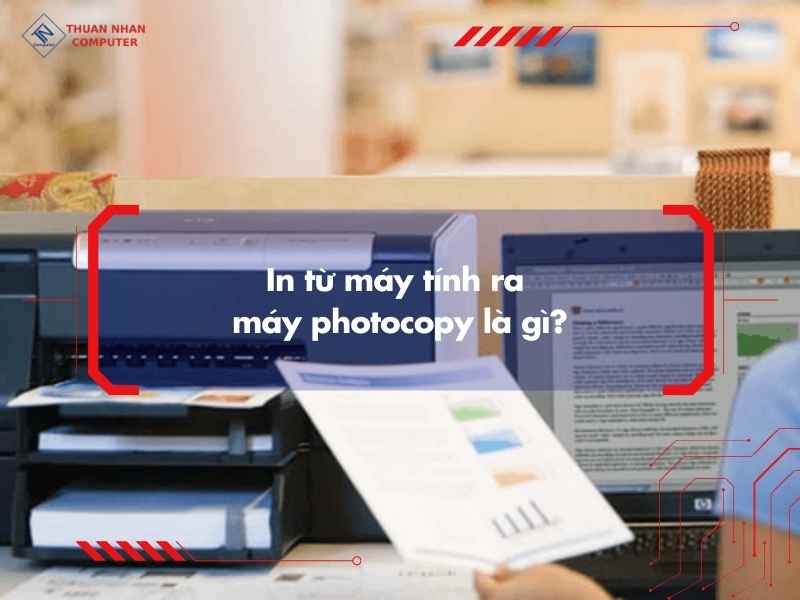
Hiểu đơn giản, in từ máy tính ra máy photocopy là quá trình gửi lệnh in từ laptop hoặc máy tính để bàn sang máy photocopy có chức năng in. Sau khi nhận lệnh, máy sẽ xử lý dữ liệu rồi xuất tài liệu ra giấy theo đúng thiết lập mà người dùng đã chọn.
Trong môi trường văn phòng hiện nay, máy photocopy không còn chỉ dùng để sao chụp. Nhiều dòng máy đã tích hợp thêm chức năng in mạng, scan mạng, lưu trữ dữ liệu và quản lý người dùng. Vì vậy, việc in từ máy tính ra máy photocopy đã trở thành thao tác quen thuộc, nhất là ở doanh nghiệp có nhiều nhân viên dùng chung một thiết bị.
Điểm khác giữa máy in thông thường và máy photocopy văn phòng nằm ở quy mô vận hành, vì vậy bạn nên hiểu rõ máy in và máy photocopy khác nhau như thế nào để chọn thiết bị phù hợp. Máy photocopy thường xử lý khối lượng tài liệu lớn hơn, hỗ trợ khổ giấy đa dạng hơn và có thêm các chế độ như in hai mặt, chia bộ, đóng ghim hoặc chọn khay giấy riêng. Đó cũng là lý do nhiều công ty ưu tiên đầu tư máy photocopy đa chức năng thay vì chỉ dùng máy in nhỏ lẻ.
Vì sao văn phòng thường dùng máy photocopy để in tài liệu?
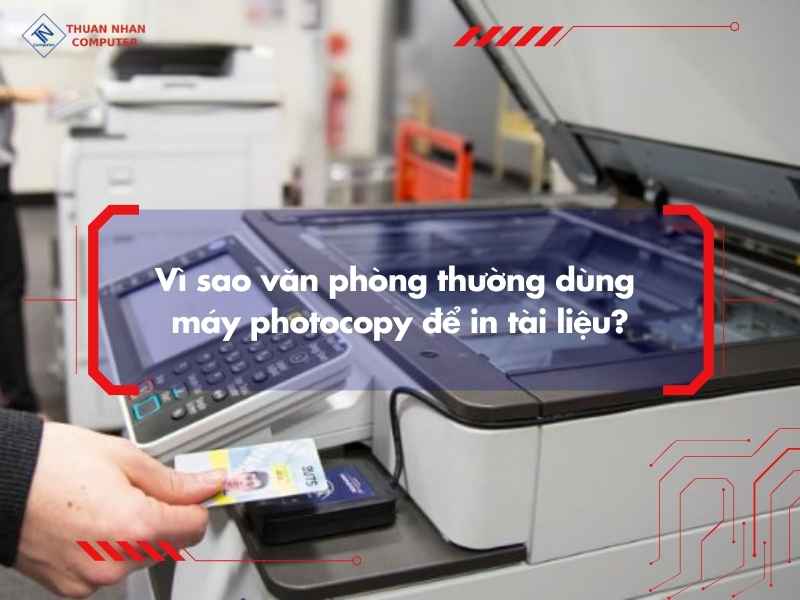
Có một thực tế rất dễ thấy là càng nhiều người dùng chung thiết bị, doanh nghiệp càng cần giải pháp ổn định. Máy photocopy đáp ứng điều đó khá tốt. Nó có thể phục vụ nhiều bộ phận cùng lúc, nhất là khi hệ thống mạng nội bộ đã được thiết lập sẵn. Nhờ vậy, việc in từ máy tính ra máy photocopy trở nên thuận tiện hơn so với việc mỗi bàn làm việc dùng một máy in riêng.
Ngoài ra, máy photocopy văn phòng thường có tốc độ xử lý tài liệu tốt hơn máy in phổ thông. Khi cần in hồ sơ, hợp đồng, biểu mẫu, giáo trình, file kế toán hoặc tài liệu họp với số lượng lớn, máy sẽ cho cảm giác ổn định hơn. Người dùng cũng dễ quản lý hơn vì mọi lệnh in tập trung về một điểm.
Một lợi ích khác là kiểm soát chi phí. Khi tất cả cùng dùng một máy, doanh nghiệp dễ theo dõi vật tư như giấy, mực, cụm sấy, trống và lịch bảo trì hơn. Với những nơi có tần suất in cao, điều này giúp giảm tình trạng lãng phí do dùng nhiều máy nhỏ nhưng vận hành thiếu đồng bộ.
Nguyên lý hoạt động khi in từ máy tính ra máy photocopy
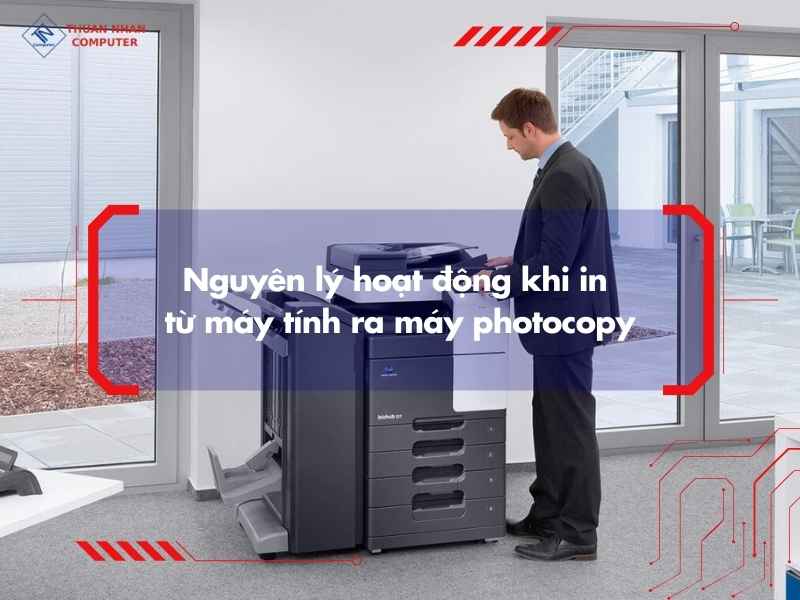
Để thực hiện in từ máy tính ra máy photocopy, trước hết máy tính phải nhận diện được thiết bị đích, vì vậy bạn cần đảm bảo đã thiết lập đúng cách kết nối máy tính với máy photocopy ngay từ đầu.
Quá trình này thường đi qua ba bước.
- Bước đầu là kết nối vật lý hoặc kết nối mạng.
Bước tiếp theo là cài driver, tức phần mềm giúp hệ điều hành hiểu máy photocopy đang dùng loại ngôn ngữ in nào, bạn có thể tham khảo cách cài driver máy photocopy Toshiba để tránh lỗi không nhận lệnh in.
- Cuối cùng là tạo hàng đợi in trên máy tính, để tài liệu được gửi sang thiết bị đúng cách.
Khi bạn bấm lệnh in, dữ liệu trong file Word, Excel, PDF hoặc ảnh sẽ không đi thẳng ra giấy ngay. Hệ điều hành sẽ chuyển đổi dữ liệu đó sang định dạng mà máy photocopy hiểu được. Sau đó, lệnh in được gửi qua cáp USB, mạng LAN hoặc WiFi. Máy photocopy nhận dữ liệu, xử lý rồi mới bắt đầu kéo giấy và in.
Nói cách khác, việc in từ máy tính ra máy photocopy là sự phối hợp giữa phần mềm, mạng kết nối và thiết bị phần cứng. Nếu một trong ba phần này gặp lỗi, quá trình in có thể bị gián đoạn. Đó là lý do nhiều trường hợp máy vẫn bật bình thường, giấy vẫn còn, nhưng người dùng vẫn không thể in được.
Điều kiện cần có để in từ máy tính ra máy photocopy

Trước khi bắt đầu, bạn cần chắc rằng máy photocopy hỗ trợ chức năng in. Không phải thiết bị nào cũng mặc định có sẵn cổng in mạng hoặc bộ điều khiển in. Một số dòng cũ cần gắn thêm card in hoặc cài đúng bộ điều khiển mới dùng được. Vì vậy, điều đầu tiên khi muốn in từ máy tính ra máy photocopy là kiểm tra thông số thiết bị.
Điều kiện thứ hai là máy tính phải cùng hệ thống kết nối với máy photocopy. Nếu in qua mạng LAN, hai thiết bị cần nằm trong cùng dải mạng hoặc cùng hệ thống nội bộ. Nếu in qua WiFi, cả hai cũng cần truy cập đúng mạng. Nếu dùng USB, dây cáp phải ổn định và cổng kết nối không bị lỏng.
Điều kiện thứ ba là driver phải đúng. Đây là phần rất hay bị bỏ qua. Nhiều người cài nhầm driver gần giống model, khiến máy có biểu tượng nhưng không nhận lệnh in đúng cách. Trong thực tế, lỗi này khiến việc in từ máy tính ra máy photocopy bị treo hàng đợi, in sai khổ giấy hoặc báo offline dù máy vẫn hoạt động.
Điều kiện cuối là có thông số IP rõ ràng nếu bạn kết nối qua mạng, bạn nên nắm rõ cách cài đặt ip cho máy photocopy Ricoh hay Toshiba để tránh tình trạng sai địa chỉ gây mất kết nối. Địa chỉ IP giống như “số nhà” của máy photocopy trong hệ thống. Nếu IP sai, máy tính sẽ gửi lệnh đến một địa chỉ không tồn tại hoặc không đúng thiết bị. Vì vậy, muốn cài ổn định, bạn nên ghi lại IP, subnet mask và gateway ngay từ đầu.
Các cách kết nối máy photocopy với máy tính phổ biến
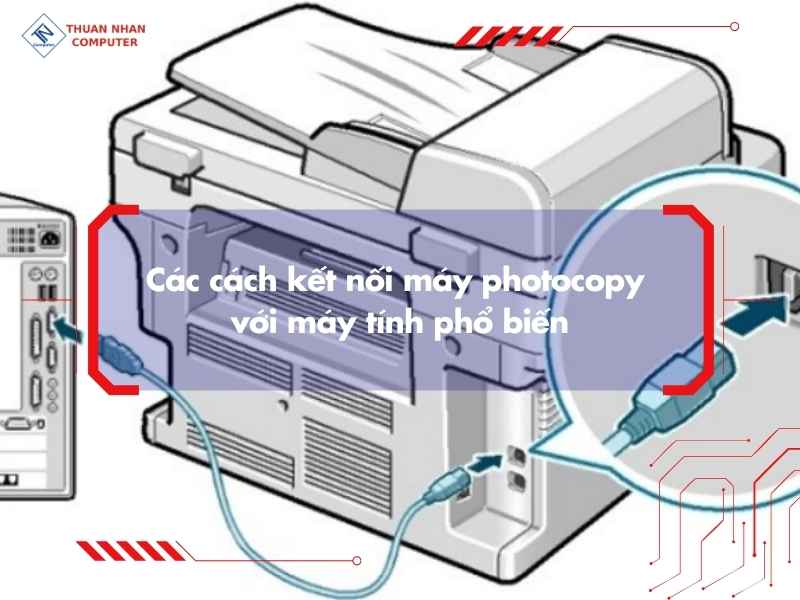
Để in từ máy tính ra máy photocopy, trước tiên người dùng cần thiết lập kết nối giữa hai thiết bị. Hiện nay, tùy vào cấu hình máy và môi trường làm việc, có ba phương thức kết nối được sử dụng phổ biến gồm: kết nối qua mạng LAN, kết nối WiFi và kết nối qua cổng USB. Mỗi cách đều có những ưu điểm và hạn chế riêng, phù hợp với từng nhu cầu sử dụng khác nhau trong văn phòng.
Kết nối máy photocopy với máy tính qua mạng LAN
Kết nối qua mạng LAN (Local Area Network) là phương pháp phổ biến nhất trong các doanh nghiệp và văn phòng có nhiều nhân viên. Với cách này, máy photocopy sẽ được kết nối trực tiếp vào hệ thống mạng nội bộ thông qua dây cáp LAN. Sau đó, người quản trị hoặc kỹ thuật viên sẽ thiết lập địa chỉ IP cho máy photocopy để các máy tính trong cùng hệ thống mạng có thể nhận diện thiết bị.
Sau khi hoàn tất việc cài đặt, từng máy tính trong văn phòng chỉ cần thêm máy photocopy vào danh sách máy in bằng địa chỉ IP đã thiết lập. Từ đó, người dùng có thể gửi lệnh in trực tiếp từ máy tính đến máy photocopy một cách nhanh chóng.
Ưu điểm lớn của phương pháp này là tính ổn định cao. Kết nối mạng LAN ít bị ảnh hưởng bởi yếu tố môi trường như nhiễu sóng hay khoảng cách, đồng thời cho phép nhiều người dùng truy cập và in tài liệu cùng lúc. Đây cũng là lý do hầu hết các văn phòng lớn đều lựa chọn mạng LAN khi cần in từ máy tính ra máy photocopy thường xuyên.
Tuy nhiên, phương pháp này cần hệ thống mạng nội bộ được thiết lập sẵn và yêu cầu đi dây mạng từ router hoặc switch đến máy photocopy.
Kết nối máy photocopy với máy tính qua WiFi
Một số dòng máy photocopy hiện đại hiện nay đã được tích hợp kết nối WiFi, cho phép thiết bị liên kết với máy tính thông qua mạng không dây. Với phương pháp này, máy photocopy sẽ kết nối trực tiếp với bộ phát WiFi của văn phòng. Sau đó, máy tính chỉ cần truy cập cùng mạng để có thể nhận diện và cài đặt máy in.
Ưu điểm của kết nối WiFi là giảm bớt dây cáp, giúp không gian làm việc gọn gàng hơn. Ngoài ra, người dùng có thể đặt máy photocopy ở nhiều vị trí khác nhau mà không cần kéo dây mạng phức tạp. Điều này đặc biệt phù hợp với các văn phòng nhỏ, cửa hàng kinh doanh hoặc những nơi thường xuyên thay đổi vị trí thiết bị.
Tuy nhiên, so với mạng LAN, kết nối WiFi đôi khi có thể kém ổn định hơn, nhất là khi có quá nhiều thiết bị truy cập cùng lúc hoặc tín hiệu mạng yếu. Vì vậy, nếu nhu cầu in từ máy tính ra máy photocopy diễn ra liên tục với khối lượng lớn tài liệu mỗi ngày, nhiều doanh nghiệp vẫn ưu tiên sử dụng kết nối LAN để đảm bảo tốc độ và sự ổn định.
Kết nối máy photocopy với máy tính qua cổng USB
Kết nối qua cổng USB là phương án đơn giản nhất khi chỉ có một máy tính sử dụng máy photocopy. Trong trường hợp này, người dùng chỉ cần sử dụng dây cáp USB để nối trực tiếp máy tính với máy photocopy. Sau đó, cài đặt driver tương ứng với dòng máy là có thể bắt đầu gửi lệnh in.
Ưu điểm của phương pháp này là cài đặt nhanh chóng và dễ thực hiện, không cần cấu hình địa chỉ IP hay thiết lập mạng nội bộ. Đây là lựa chọn phù hợp cho các cá nhân, cửa hàng nhỏ hoặc văn phòng có quy mô rất ít người sử dụng.
Tuy nhiên, nhược điểm lớn của kết nối USB là chỉ một máy tính có thể sử dụng máy photocopy tại một thời điểm. Nếu nhiều người trong văn phòng cần in tài liệu, việc chia sẻ thiết bị sẽ trở nên bất tiện hơn so với kết nối mạng LAN hoặc WiFi.
Nên chọn LAN – WiFi hay USB?
Không có câu trả lời chung cho mọi tình huống. Nếu bạn làm trong văn phòng có nhiều người cùng sử dụng, nên chọn LAN. Lý do là cách này ổn định hơn, dễ quản lý hơn và phù hợp khi cần in từ máy tính ra máy photocopy với tần suất cao. Nếu bạn làm việc ở không gian nhỏ, ít người dùng, hoặc không muốn kéo dây nhiều, WiFi có thể là lựa chọn hợp lý hơn.
Trong trường hợp máy chỉ phục vụ một bàn làm việc hoặc một máy chính, USB lại là cách tiết kiệm thời gian cài đặt. Tuy nhiên, xét về dài hạn, mô hình văn phòng vẫn ưu tiên mạng nội bộ hơn. Đó là cách giúp thiết bị vận hành gọn và linh hoạt hơn khi số lượng người dùng tăng.
Cách thiết lập địa chỉ IP trên máy photocopy

Để in từ máy tính ra máy photocopy qua mạng LAN hoặc WiFi, thiết bị cần được cấu hình địa chỉ IP. Đây là thông số giúp máy tính nhận diện đúng máy photocopy trong hệ thống mạng nội bộ. Tùy theo từng dòng máy và hãng sản xuất, giao diện cài đặt có thể khác nhau, nhưng các bước thực hiện nhìn chung khá tương đồng.
Các bước thiết lập địa chỉ IP trên máy photocopy
Bước 1: Truy cập vào phần cài đặt hệ thống của máy photocopy
Trên bảng điều khiển của máy photocopy, bạn tìm và chọn mục User Function, Administrator Settings hoặc System Settings. Đây là khu vực cho phép thay đổi các thiết lập quan trọng của thiết bị.
Bước 2: Mở phần cài đặt mạng (Network Settings)
Sau khi vào menu hệ thống, bạn tiếp tục chọn mục Network Settings hoặc Network Configuration. Phần này cho phép thiết lập các thông số kết nối mạng của máy photocopy.
Bước 3: Truy cập mục cấu hình địa chỉ IP
Trong phần Network Settings, bạn tìm đến mục TCP/IP Settings hoặc IP Address Settings. Tại đây, máy sẽ cho phép lựa chọn chế độ cấp phát địa chỉ IP tự động hoặc thiết lập thủ công.
Bước 4: Thiết lập địa chỉ IP tĩnh cho máy photocopy
Để việc sử dụng ổn định lâu dài, nhiều văn phòng thường chọn chế độ Manual hoặc Static IP. Sau đó nhập các thông số cần thiết bao gồm:
- IP Address: Địa chỉ IP của máy photocopy
- Subnet Mask: Mặt nạ mạng
- Default Gateway: Cổng kết nối mạng nội bộ
Các thông số này cần phù hợp với hệ thống mạng đang sử dụng trong văn phòng.
Bước 5: Lưu cấu hình và khởi động lại máy nếu cần
Sau khi nhập xong các thông số, bạn chọn Save hoặc Apply để lưu lại cấu hình. Một số dòng máy có thể yêu cầu khởi động lại thiết bị để áp dụng thay đổi.
Lưu ý khi thiết lập IP cho máy photocopy
Sau khi hoàn tất quá trình cài đặt, bạn nên ghi lại địa chỉ IP của máy photocopy. Đây là thông tin quan trọng khi thêm máy in trên máy tính để thực hiện việc in tài liệu qua mạng.
Trong thực tế, nhiều văn phòng gặp khó khăn khi cần cài lại máy tính hoặc thay đổi hệ thống mạng vì không nhớ địa chỉ IP đã thiết lập. Vì vậy, bạn nên dán nhãn IP trực tiếp lên máy photocopy hoặc lưu lại trong tài liệu quản lý thiết bị của văn phòng. Điều này sẽ giúp quá trình in từ máy tính ra máy photocopy diễn ra ổn định và thuận tiện hơn trong quá trình sử dụng lâu dài.
Cách cài máy photocopy trên máy tính
Sau khi đã thiết lập địa chỉ IP cho máy photocopy, bước tiếp theo là thêm thiết bị này vào hệ điều hành của máy tính để có thể thực hiện lệnh in. Dưới đây là các bước cài đặt máy photocopy trên máy tính Windows.
Bước 1: Mở phần quản lý máy in trên máy tính
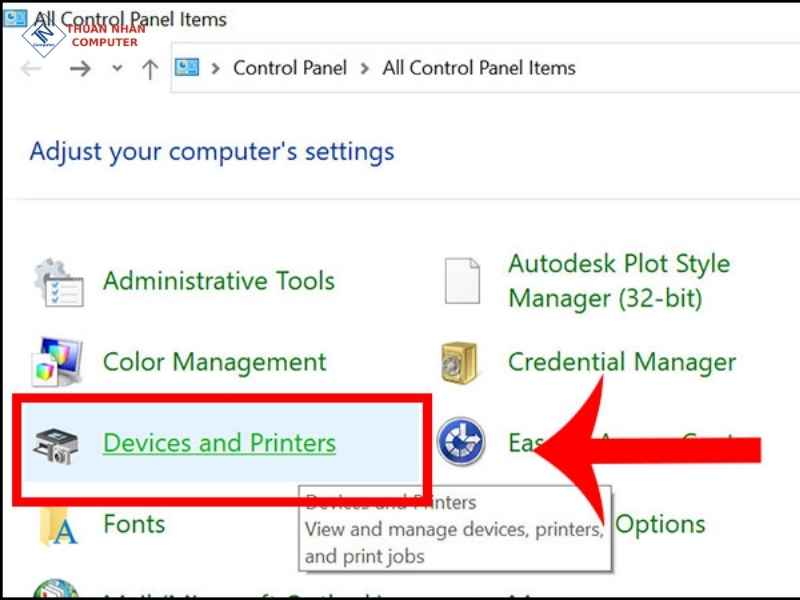
Trên máy tính, bạn truy cập vào Control Panel hoặc Settings. Sau đó chọn mục Devices and Printers hoặc Printers & Scanners để quản lý các thiết bị in đã kết nối với máy tính.
Bước 2: Thêm máy photocopy mới
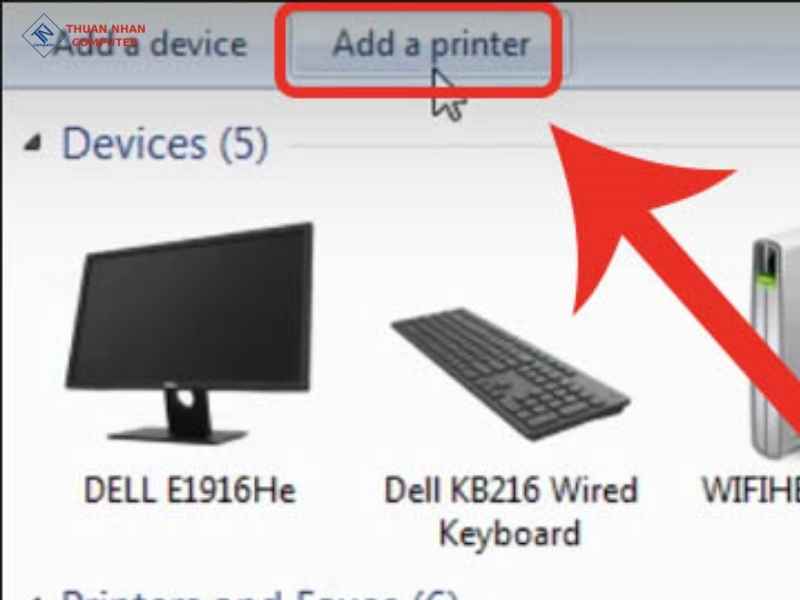
Bước 3: Thêm máy photocopy bằng địa chỉ IP
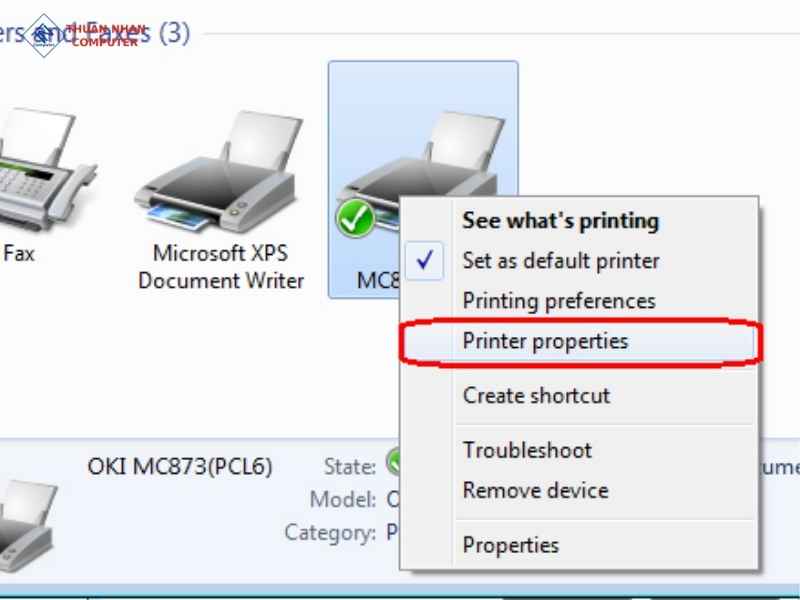
Nếu máy photocopy không tự hiển thị trong danh sách thiết bị, bạn chọn thêm máy in bằng TCP/IP Address.
Sau đó nhập địa chỉ IP của máy photocopy đã thiết lập trước đó để máy tính tìm và kết nối với thiết bị.
Bước 4: Cài đặt driver cho máy photocopy
Khi hệ thống nhận diện được thiết bị, bạn cần cài đặt driver máy photocopy. Nếu Windows không có sẵn driver, bạn cần sử dụng bộ driver do hãng cung cấp hoặc do kỹ thuật viên cài đặt.
Lưu ý rằng driver cần đúng với model máy photocopy và phiên bản hệ điều hành đang sử dụng. Ví dụ, driver dành cho Windows 10 bản 64-bit có thể không tương thích với các phiên bản Windows khác.
Bước 5: Đặt tên cho máy photocopy
Sau khi cài đặt thành công, bạn có thể đặt lại tên cho máy photocopy để dễ nhận biết. Nhiều văn phòng thường đặt tên theo phòng ban hoặc vị trí đặt máy để người dùng dễ chọn đúng thiết bị khi cần in.
Bước 6: Hoàn tất cài đặt và kiểm tra kết nối
Sau khi hoàn tất các bước trên, máy photocopy sẽ xuất hiện trong danh sách máy in của máy tính. Lúc này, bạn có thể thử in một tài liệu để kiểm tra xem việc in từ máy tính ra máy photocopy đã hoạt động bình thường hay chưa.
Cách in tài liệu sau khi cài xong
Sau khi hoàn tất kết nối, thao tác in từ máy tính ra máy photocopy sẽ khá quen thuộc. Bạn chỉ cần mở file cần in, chọn File rồi chọn Print. Một cách khác nhanh hơn là dùng tổ hợp phím Ctrl + P. Đây là phím tắt rất phổ biến trong Windows và các phần mềm văn phòng.
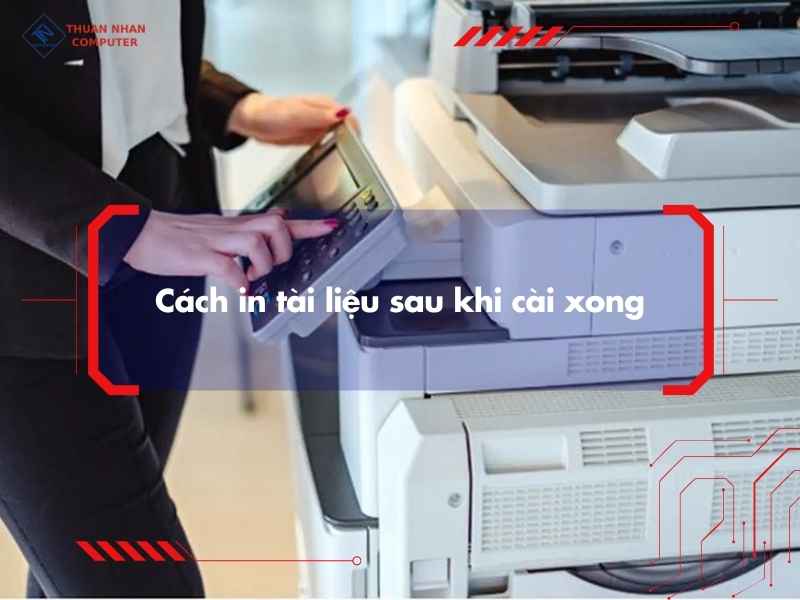
Tại cửa sổ in, bạn chọn đúng tên máy photocopy đã cài. Sau đó, thiết lập số lượng bản, khổ giấy, số trang, chế độ in một mặt hay hai mặt. Nếu máy hỗ trợ chọn khay giấy, bạn cũng có thể chỉnh ở đây. Sau khi kiểm tra lại, chỉ cần bấm Print để gửi lệnh.
Trong nhiều văn phòng, người dùng gặp lỗi không phải vì máy hỏng, mà vì chọn nhầm thiết bị trong danh sách. Vì thế, khi in từ máy tính ra máy photocopy, bạn nên nhìn kỹ tên máy trước khi bấm lệnh, nhất là ở công ty có nhiều phòng dùng chung server in.
Cách kiểm tra kết nối khi máy không nhận lệnh in
Nếu bạn đã cài xong mà vẫn không in được, đừng vội nghĩ máy hỏng. Hãy kiểm tra từ những bước đơn giản nhất. Trước tiên, nhìn lại xem máy photocopy có bật sẵn không, màn hình có báo lỗi không, giấy có còn không và máy có đang kẹt giấy hay hết mực hay không. Đây là những nguyên nhân rất cơ bản nhưng thường bị bỏ qua.
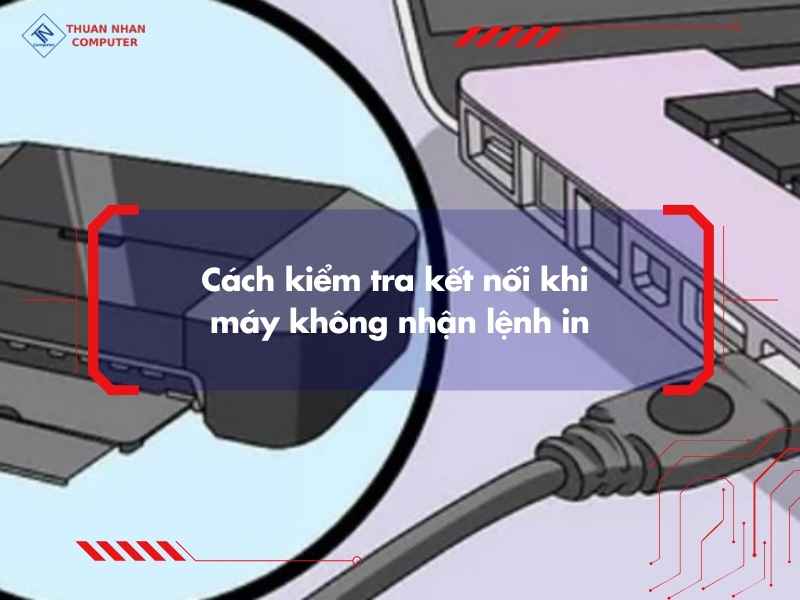
Tiếp theo, kiểm tra xem máy tính còn thấy mạng nội bộ không. Nếu đang dùng LAN, hãy nhìn đèn cổng mạng trên switch hoặc sau máy. Nếu đang dùng WiFi, kiểm tra tín hiệu có ổn không. Sau đó, bạn có thể dùng lệnh ping để kiểm tra IP của máy photocopy. Nếu ping không trả kết quả, nhiều khả năng đường mạng hoặc IP đang có vấn đề. Khi đó, việc in từ máy tính ra máy photocopy sẽ chưa thể thực hiện được.
Ngoài ra, bạn nên mở hàng đợi in để xem tài liệu đang ở trạng thái nào. Nếu file bị treo ở trạng thái pending, có thể driver chưa đúng hoặc dịch vụ print spooler đang lỗi. Nếu file báo error, có thể kết nối mạng đã bị ngắt giữa chừng.
Những lỗi thường gặp khi in từ máy tính ra máy photocopy
Lỗi máy tính không nhận máy photocopy
Thường do sai IP, thiếu driver hoặc máy đổi địa chỉ mạng. Máy vẫn hiển thị nhưng không in được.
Lỗi máy photocopy báo offline
Nguyên nhân có thể do cáp lỏng, WiFi yếu, máy ngủ hoặc lỗi driver sau khi update Windows.
Lỗi gửi lệnh in nhưng không ra giấy
Có thể do hết giấy, hết mực, kẹt giấy hoặc lỗi cảm biến khiến máy dừng xử lý.
Lỗi in sai khổ giấy, sai định dạng
Thường do cài đặt trong driver hoặc file chưa đúng. Nên kiểm tra mục Properties trước khi in.
Những lưu ý quan trọng khi sử dụng máy photocopy để in
Điều đầu tiên là nên vệ sinh máy định kỳ nhưng phải cẩn thận. Việc lau chùi thiếu kỹ thuật có thể làm lỏng dây, chạm cổng kết nối hoặc ảnh hưởng đến cảm biến. Khi đó, quá trình in từ máy tính ra máy photocopy có thể phát sinh lỗi mà người dùng tưởng là do mạng.
Điều thứ hai là luôn test in sau khi cài lại hệ điều hành, thay router, đổi dây mạng hoặc cài phần mềm mới liên quan đến in ấn. Nhiều lỗi không xuất hiện ngay khi cài, nhưng sẽ lộ ra khi gửi lệnh thật. Việc kiểm tra sớm giúp bạn phát hiện vấn đề trước khi cần in gấp.
Điều thứ ba là kiểm tra vật tư thường xuyên. Mực không đúng loại, giấy ẩm, khay kéo lệch hoặc bánh răng mòn đều có thể làm máy xử lý lệnh in thiếu ổn định. Tưởng như nhỏ, nhưng đây là nguyên nhân khiến nhiều văn phòng gặp trục trặc khi in từ máy tính ra máy photocopy vào thời điểm bận rộn.
Mẹo giúp in tài liệu nhanh hơn trong văn phòng
Một mẹo đơn giản là đặt máy photocopy dùng thường xuyên làm mặc định trên máy tính. Nhờ vậy, mỗi lần bấm Ctrl + P, hệ thống sẽ tự chọn đúng thiết bị, giảm nguy cơ gửi nhầm lệnh. Đây là cách nhỏ nhưng rất hữu ích nếu bạn thường xuyên in từ máy tính ra máy photocopy trong giờ làm việc.
Mẹo thứ hai là cài sẵn chế độ in hai mặt nếu văn phòng có nhu cầu dùng nhiều. Điều này giúp tiết kiệm giấy và giảm thao tác chỉnh tay cho từng file. Với các mẫu tài liệu lặp lại, bạn cũng có thể lưu cấu hình in riêng để lần sau dùng nhanh hơn.
Mẹo thứ ba là đặt tên máy in rõ ràng. Ví dụ, thay vì để tên mặc định dài và khó nhớ, bạn có thể đặt theo kiểu “Photo_Ketoan_Tang1” hoặc “Mayphoto_PhongHCNS”. Cách này giúp người dùng chọn đúng máy nhanh hơn khi in từ máy tính ra máy photocopy qua mạng nội bộ.
Khi nào nên nhờ kỹ thuật viên hỗ trợ?
Nếu bạn đã kiểm tra giấy, mực, IP, driver, dây mạng và hàng đợi in mà máy vẫn không hoạt động, lúc đó nên liên hệ kỹ thuật. Đặc biệt, nếu máy có dấu hiệu lỗi phần cứng như mất nguồn mạng, không nhận card in, báo mã lỗi liên tục hoặc màn hình treo, người dùng không nên tự tháo lắp.
Trong thực tế, nhiều văn phòng mất nhiều thời gian vì cố sửa một lỗi vượt quá phạm vi sử dụng thông thường. Vì vậy, với những tình huống không chắc chắn, giải pháp hợp lý là nhờ kỹ thuật chuyên môn kiểm tra. Điều đó vừa giúp bảo vệ máy, vừa tránh gián đoạn công việc khi cần in từ máy tính ra máy photocopy liên tục.
