
No products in the cart.

23
Th2
Th2
MỤC LỤC
- 1 Giải đáp thắc mắc: Ảnh chụp màn hình có photo được không?
- 2 Những vấn đề thường gặp khi in ảnh chụp màn hình
- 3 Hướng dẫn quy trình xử lý ảnh màn hình để in rõ nét
- 4 Công cụ hỗ trợ in ảnh chụp màn hình trên các thiết bị
- 5 Giá trị pháp lý của bản in ảnh chụp màn hình
- 6 Mẹo nâng cao: Sử dụng công nghệ OCR để in văn bản
- 7 Mẹo nâng cao: Sử dụng công nghệ OCR để in văn bản
- 8 Vai trò của thiết bị in ấn đối với chất lượng ảnh chụp
- 9 Tại sao nên chọn dịch vụ tại Photocopy Thuận Nhân?
- 10 Kết luận
ẢNH CHỤP MÀN HÌNH CÓ PHOTO ĐƯỢC KHÔNG? CẨM NANG XỬ LÝ TỪ A-Z
Trong kỷ nguyên số hóa, nhu cầu lưu trữ thông tin giao dịch hay tin nhắn quan trọng từ điện thoại ngày càng tăng cao. Tuy nhiên, nhiều người dùng văn phòng vẫn thường băn khoăn liệu ảnh chụp màn hình có photo được không khi cần bổ sung hồ sơ chứng từ. Thực tế, thao tác này hoàn toàn khả thi và đơn giản nếu bạn nắm vững các kỹ thuật xử lý hình ảnh trước khi thực hiện lệnh in ấn.
Giải đáp thắc mắc: Ảnh chụp màn hình có photo được không?
Câu hỏi này xuất hiện rất nhiều trên các diễn đàn công nghệ và hội nhóm văn phòng. Để trả lời chính xác, chúng ta cần hiểu rõ bản chất kỹ thuật của hình ảnh kỹ thuật số và cơ chế hoạt động của máy photocopy hiện đại.
Bản chất kỹ thuật của ảnh chụp màn hình
Về cơ bản, ảnh chụp màn hình (screenshot) là một tệp tin đồ họa được lưu dưới định dạng phổ biến như PNG hoặc JPG. Máy in hoặc máy photocopy tiếp nhận dữ liệu này tương tự như bất kỳ bức ảnh kỹ thuật số nào khác. Do đó, câu trả lời khẳng định là Có. Bạn hoàn toàn có thể in hoặc photo ảnh chụp màn hình ra giấy.
Tuy nhiên, thách thức nằm ở độ phân giải. Màn hình điện thoại hoặc máy tính thường hiển thị ở mức 72 DPI (dots per inch) hoặc 96 DPI. Trong khi đó, tiêu chuẩn in ấn sắc nét thường yêu cầu tối thiểu 300 DPI. Sự chênh lệch này là nguyên nhân khiến nhiều người lo ngại ảnh chụp màn hình có photo được không và liệu chất lượng có đảm bảo để đọc được nội dung hay không.
Sự khác biệt giữa in ảnh và photo tài liệu
Nhiều người thường nhầm lẫn giữa khái niệm “in” và “photo”.
- In ấn: Là quá trình xuất dữ liệu trực tiếp từ file mềm (trên điện thoại/máy tính) ra máy in. Đây là cách tốt nhất để xử lý ảnh chụp màn hình.
- Photocopy: Là quá trình sao chụp lại từ một tờ giấy có sẵn. Nếu bạn in ảnh màn hình ra giấy, sau đó dùng tờ giấy đó để photo lại, chất lượng sẽ giảm đi đáng kể (mờ hơn, nhiễu hạt).
Tại Photocopy Thuận Nhân, chúng tôi luôn khuyến nghị khách hàng in trực tiếp từ file gốc để đảm bảo độ sắc nét cao nhất, thay vì photo qua lại nhiều lần.
Những vấn đề thường gặp khi in ảnh chụp màn hình
Dù câu trả lời cho việc ảnh chụp màn hình có photo được không là có, nhưng thực tế người dùng thường gặp phải ba vấn đề lớn khiến bản in trở nên “thảm họa”.
Lỗi nền đen gây tốn mực (Dark Mode)
Hiện nay, đa số người dùng cài đặt điện thoại ở chế độ nền tối (Dark Mode) để bảo vệ mắt. Khi chụp màn hình, toàn bộ nền sẽ có màu đen và chữ màu trắng. Nếu in trực tiếp bức ảnh này, máy in sẽ phải phủ một lớp mực đen dày đặc lên toàn bộ trang giấy. Điều này gây ra các hệ lụy:
- Tốn một lượng mực khổng lồ không cần thiết.
- Giấy in bị ẩm, cong vênh do thấm quá nhiều mực.
- Chữ trắng trên nền đen khi in ra thường bị lấn nét, khó đọc.
Vỡ nét và mờ chữ
Như đã phân tích ở trên, do độ phân giải màn hình thấp hơn tiêu chuẩn in ấn, nên khi bạn cố gắng phóng to một bức ảnh chụp màn hình điện thoại bé xíu ra vừa khít khổ giấy A4, hiện tượng vỡ hạt (pixelated) chắc chắn sẽ xảy ra. Các chữ cái sẽ trở nên răng cưa, mờ nhạt. Đây là lý do chính khiến nhiều người nghi ngờ ảnh chụp màn hình có photo được không một cách rõ nét.
Bố cục không cân đối
Tỷ lệ màn hình điện thoại thường là 9:16 hoặc 9:19 (dáng dài), trong khi khổ giấy in thông dụng là A4 (tỷ lệ gần 1:1.4). Khi in trực tiếp, bản in thường bị thừa hai khoảng trắng lớn ở hai bên, hoặc nội dung bị cắt mất phần đầu đuôi nếu chọn chế độ “Fill Page” (lấp đầy trang).
Hướng dẫn quy trình xử lý ảnh màn hình để in rõ nét
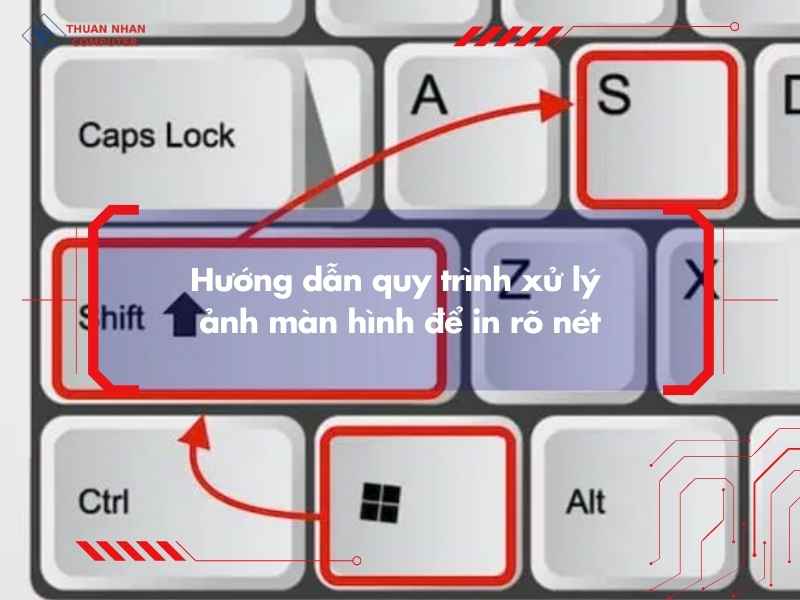
Để biến một bức ảnh chụp màn hình trở thành tài liệu văn bản chuyên nghiệp, bạn cần thực hiện qua một vài bước “sơ chế”. Quy trình này giúp tối ưu hóa chất lượng, xóa tan nỗi lo ảnh chụp màn hình có photo được không.
Bước 1: Cắt cúp (Crop) các chi tiết thừa
Một bức ảnh chụp màn hình nguyên bản thường chứa các thông tin không cần thiết như: thanh trạng thái pin, cột sóng, giờ đồng hồ, hoặc thanh công cụ trình duyệt web.
- Trên điện thoại: Mở thư viện ảnh, chọn tính năng “Sửa” (Edit) và dùng công cụ Cắt (Crop) để loại bỏ các phần rìa, chỉ giữ lại nội dung văn bản chính.
- Trên máy tính: Sử dụng công cụ Snipping Tool hoặc Paint để cắt gọn hình ảnh. Việc này giúp nội dung chính được phóng to hơn khi in, dễ đọc hơn.
Bước 2: Xử lý màu sắc (Quan trọng cho Dark Mode)
Nếu ảnh chụp của bạn đang ở nền đen, đừng vội in ngay. Hãy đảo ngược màu sắc.
- Sử dụng công cụ trực tuyến: Truy cập các trang web chỉnh sửa ảnh online (như PineTools), chọn tính năng “Invert Colors”. Lúc này, nền đen sẽ biến thành trắng, và chữ trắng sẽ chuyển thành đen.
- Sử dụng Photoshop/Paint: Nhấn tổ hợp phím Ctrl + I (trên Photoshop) hoặc chọn tính năng “Invert color” trong Paint. Thao tác này giúp bản in sạch sẽ, tiết kiệm mực và trông giống một văn bản hành chính thông thường. Khi đó, vấn đề ảnh chụp màn hình có photo được không sẽ được giải quyết triệt để về mặt thẩm mỹ.
Bước 3: Chèn vào trình soạn thảo văn bản (Word/Google Docs)
Thay vì in trực tiếp file ảnh, hãy chèn nó vào Word.
- Mở Microsoft Word.
- Chọn Insert > Picture > Chọn ảnh chụp màn hình đã xử lý.
- Kéo dãn kích thước ảnh sao cho vừa mắt (lưu ý giữ phím Shift để không làm méo hình).
- Căn chỉnh lề trang in (Margins) để tối ưu diện tích giấy.
Phương pháp này giúp bạn kiểm soát được kích thước bản in thực tế, tránh việc máy in tự động phóng to quá mức gây vỡ nét.
Công cụ hỗ trợ in ảnh chụp màn hình trên các thiết bị
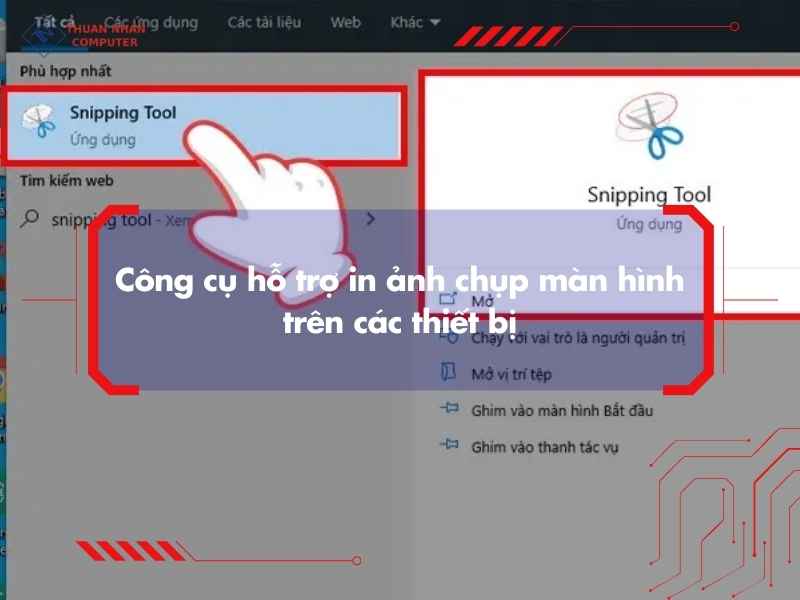
Tùy thuộc vào thiết bị bạn đang sử dụng, quy trình thực hiện sẽ có chút khác biệt. Dưới đây là hướng dẫn chi tiết từng nền tảng để bạn tự tin trả lời ảnh chụp màn hình có photo được không với bất kỳ thiết bị nào.
Đối với hệ điều hành iOS (iPhone/iPad)
Người dùng iPhone có lợi thế nhờ tính năng AirPrint.
- Cách làm: Mở ảnh trong ứng dụng Photos > Nhấn biểu tượng Chia sẻ (Share) > Chọn “In” (Print).
- Lưu ý: Tại giao diện xem trước, dùng hai ngón tay zoom vào hình ảnh để điều chỉnh tỷ lệ lấp đầy trang giấy. Nếu máy in hỗ trợ kết nối không dây, lệnh in sẽ được thực hiện ngay lập tức.
Đối với hệ điều hành Android
Hầu hết điện thoại Android hiện nay đều tích hợp sẵn plugin dịch vụ in (như HP Print Service hoặc Canon Print Service).
- Cách làm: Vào Thư viện > Chọn ảnh > Menu (dấu 3 chấm) > In.
- Mẹo nhỏ: Nên chuyển ảnh sang định dạng PDF trước khi in bằng cách chọn “Lưu dưới dạng PDF” ở mục chọn máy in. File PDF thường giữ định dạng tốt hơn khi chuyển sang máy tính để kết nối với máy photocopy lớn tại văn phòng.
Đối với máy tính Windows/MacOS
Trên máy tính, việc xử lý đơn giản hơn nhiều. Bạn có thể sử dụng tổ hợp phím Windows + Shift + S (trên Windows) hoặc Command + Shift + 4 (trên Mac) để chụp đúng vùng cần thiết, sau đó dán trực tiếp (Ctrl + V) vào file Word hoặc khung chat Zalo/Email để gửi đi in. Với sự hỗ trợ của các công cụ này, việc ảnh chụp màn hình có photo được không trở nên cực kỳ đơn giản và nhanh chóng.
Giá trị pháp lý của bản in ảnh chụp màn hình
Bên cạnh khía cạnh kỹ thuật, một vấn đề khác cũng được quan tâm không kém là tính pháp lý. Liệu bản in từ ảnh chụp màn hình có được cơ quan chức năng hoặc đối tác chấp nhận?
Trong giao dịch dân sự thông thường
Với các hoạt động nội bộ doanh nghiệp, đối chiếu công nợ, hoặc xác nhận đơn hàng, bản in ảnh chụp màn hình (như sao kê chuyển khoản, đoạn chat đặt hàng) hoàn toàn có giá trị sử dụng. Nó đóng vai trò là bằng chứng thông tin nhanh, giúp các bên nắm bắt tình hình.
Trong tố tụng và thủ tục hành chính
Theo quy định của pháp luật Việt Nam về Giao dịch điện tử, thông điệp dữ liệu có giá trị chứng cứ. Tuy nhiên, bản in ra giấy (bản photo) của ảnh chụp màn hình thường không được coi là chứng cứ gốc nếu không có sự xác nhận của Thừa phát lại (lập Vi bằng). Do đó, nếu bạn thắc mắc ảnh chụp màn hình có photo được không để làm hồ sơ khởi kiện hay công chứng, câu trả lời là: Có thể in được, nhưng giá trị chứng minh độc lập khá thấp. Bạn nên giữ nguyên thiết bị chứa file gốc để đối chiếu khi cần thiết.
Mẹo nâng cao: Sử dụng công nghệ OCR để in văn bản
Mẹo nâng cao: Sử dụng công nghệ OCR để in văn bản
Nếu ảnh chụp màn hình của bạn chứa toàn chữ (ví dụ: chụp một trang sách điện tử, một đoạn email dài), việc in nguyên bức ảnh đôi khi không phải giải pháp tối ưu. Thay vào đó, hãy sử dụng công nghệ OCR (Nhận dạng ký tự quang học).
Google Lens – Trợ thủ đắc lực
- Mở Google Photos hoặc ứng dụng Google trên điện thoại.
- Chọn ảnh chụp màn hình.
- Chọn tính năng “Văn bản” (Text) > “Chọn tất cả” > “Sao chép văn bản”.
- Dán nội dung vào Word và định dạng lại font chữ, cỡ chữ theo ý muốn.
Lợi ích của phương pháp OCR
Cách làm này biến bức ảnh chụp màn hình thành văn bản thuần túy. Lúc này, bạn không cần bận tâm ảnh chụp màn hình có photo được không bị mờ hay đen nền nữa. Bản in sẽ sắc nét tuyệt đối như một văn bản được soạn thảo từ đầu. Đây là giải pháp “chuyên nghiệp hóa” tài liệu mà Photocopy Thuận Nhân thường khuyên khách hàng áp dụng đối với các tài liệu quan trọng.
Vai trò của thiết bị in ấn đối với chất lượng ảnh chụp
Kỹ thuật xử lý file quan trọng, nhưng chất lượng máy in cũng quyết định 50% kết quả cuối cùng. Không phải ngẫu nhiên mà các dịch vụ photocopy chuyên nghiệp luôn đầu tư những dòng máy đắt tiền.
Độ phân giải thực của máy in
Các dòng máy in văn phòng nhỏ thường chỉ đạt độ phân giải 600×600 DPI. Trong khi đó, các dòng máy photocopy công nghiệp (như Toshiba e-Studio, Ricoh MP series) mà Photocopy Thuận Nhân đang cung cấp thường có độ phân giải thực lên tới 1200×1200 DPI hoặc cao hơn. Khả năng này giúp máy tái tạo lại các điểm ảnh bị vỡ của ảnh chụp màn hình một cách mịn màng hơn.
Chế độ xử lý nền thông minh (Background Suppression)
Máy photocopy hiện đại có tính năng tự động loại bỏ nền xám. Khi bạn in một bức ảnh chụp màn hình có nền hơi tối (không đen hoàn toàn), máy sẽ tự động hiểu đó là tạp nhiễu và lọc bỏ, chỉ giữ lại phần chữ đen đậm. Tính năng này giúp trả lời câu hỏi ảnh chụp màn hình có photo được không một cách thuyết phục nhất bằng những bản in sạch đẹp, tiết kiệm mực.
Khả năng in thang độ xám (Greyscale)
Ảnh chụp màn hình thường có nhiều màu sắc. Khi in đen trắng, sự chuyển đổi từ màu sang độ xám rất quan trọng. Máy in tốt sẽ thể hiện được nhiều sắc độ xám khác nhau, giúp hình ảnh có chiều sâu, không bị bết thành một mảng đen sì.
Tại sao nên chọn dịch vụ tại Photocopy Thuận Nhân?
Nếu bạn đang gặp khó khăn trong việc xử lý các bản in khó, hoặc đơn giản là máy in tại văn phòng không đáp ứng được nhu cầu in ấn sắc nét từ điện thoại, Photocopy Thuận Nhân chính là giải pháp bạn đang tìm kiếm.
Thiết bị hiện đại, công nghệ tiên tiến
Chúng tôi sở hữu hệ thống máy photocopy đa chức năng đời mới nhất, tích hợp sẵn các công nghệ xử lý hình ảnh đầu vào. Dù file gốc của bạn là ảnh chụp màn hình độ phân giải thấp, máy móc của Thuận Nhân vẫn có thuật toán nội suy để cải thiện chất lượng bản in đầu ra tốt nhất có thể.
Hỗ trợ kỹ thuật tận tâm
Đội ngũ kỹ thuật viên tại Thuận Nhân không chỉ am hiểu về phần cứng mà còn thành thạo các kỹ năng tin học văn phòng. Chúng tôi sẵn sàng hỗ trợ khách hàng chỉnh sửa, cắt cúp và chuyển đổi định dạng file ảnh chụp màn hình trước khi in, đảm bảo bạn không còn lo lắng ảnh chụp màn hình có photo được không bị xấu hay mờ.
Giải pháp thuê máy tiết kiệm
Ngoài dịch vụ in ấn, Thuận Nhân còn cung cấp giải pháp cho thuê máy photocopy trọn gói. Doanh nghiệp của bạn sẽ được trang bị những “cỗ máy” in ấn mạnh mẽ nhất mà không cần bỏ vốn đầu tư ban đầu lớn. Mọi vấn đề về mực in, bảo trì, sửa chữa đều được chúng tôi lo liệu từ A đến Z.
Kết luận
Như vậy, chúng ta đã đi qua một hành trình chi tiết để giải đáp trọn vẹn thắc mắc ảnh chụp màn hình có photo được không. Câu trả lời là hoàn toàn được, và thậm chí có thể in rất đẹp nếu bạn biết cách kết hợp giữa việc xử lý file mềm và sử dụng thiết bị in ấn chất lượng.
Đừng để những bức ảnh chụp màn hình mờ nhạt làm ảnh hưởng đến tính chuyên nghiệp trong công việc của bạn. Hãy áp dụng ngay những mẹo nhỏ về cắt cúp, đảo ngược màu sắc và chuyển đổi văn bản mà bài viết đã chia sẻ. Và nếu bạn cần một đối tác tin cậy cung cấp giải pháp in ấn hoàn hảo, Photocopy Thuận Nhân luôn sẵn sàng đồng hành cùng sự phát triển của doanh nghiệp bạn.
Hãy liên hệ ngay với chúng tôi để được tư vấn về các dòng máy in hỗ trợ in không dây từ điện thoại tốt nhất hiện nay!
FAQ – Câu hỏi thường gặp
1. In ảnh chụp màn hình có tốn nhiều mực hơn in văn bản thường không? Có, đặc biệt nếu ảnh có nền màu hoặc nền tối. Để tiết kiệm, bạn nên xử lý ảnh sang nền trắng chữ đen trước khi in.
2. Làm sao để in ảnh chụp màn hình dài (cuộn trang) ra giấy A4? Bạn nên cắt bức ảnh dài đó thành nhiều đoạn nhỏ và dán lần lượt vào các trang trong Word, sau đó in từng trang để đảm bảo chữ không bị thu quá nhỏ.
3. Máy in báo lỗi khổ giấy khi in từ điện thoại? Đây là lỗi do sự không tương thích giữa khổ giấy mặc định của ảnh (Letter) và khay giấy máy in (A4). Bạn cần vào cài đặt máy in trên điện thoại để chọn lại khổ giấy (Paper Size) là A4.
4. Ảnh chụp màn hình gửi qua Zalo in ra có bị mờ không? Nếu gửi qua Zalo ở chế độ thường, ảnh sẽ bị nén dung lượng và in ra bị mờ. Hãy chọn chế độ “Gửi HD” để giữ nguyên độ phân giải gốc, giúp việc in ấn sắc nét hơn. Việc này cũng khẳng định lại ảnh chụp màn hình có photo được không phụ thuộc nhiều vào cách bạn truyền tải file.
