No products in the cart.

23
Th2
Th2
MỤC LỤC
- 1 Hướng Dẫn Cách Gửi Fax Bằng Máy Photo Ricoh Chi Tiết (Từ A-Z)
- 2 Vì sao máy photo vẫn dùng được fax?
- 3 Điều kiện để gửi fax bằng máy photocopy
- 4 Cách gửi fax bằng máy photo theo 6 bước chuẩn văn phòng[a]
- 5 Cách nhận fax bằng máy photo và cách in lại bản đã nhận
- 6 Các dòng máy phổ biến và khác biệt khi thao tác fax
- 7 Lỗi thường gặp khi gửi fax, và cách xử lý theo từng tình huống
- 8 Cách kiểm tra fax đã gửi thành công
- 9 So sánh gửi fax bằng máy photo và máy fax riêng
- 10 Mẹo giúp gửi fax ít lỗi và bản nhận dễ đọc
- 11 Câu hỏi thường gặp về gửi fax bằng máy photocopy
- 12 Khi nào nên gọi kỹ thuật, thay vì tự xử lý?
- 13 Kết luận: Nắm đúng quy trình, fax sẽ trở thành thao tác nhanh gọn
Meta Description: Bạn lúng túng khi đứng trước thiết bị in ấn? Xem ngay cách gửi fax bằng máy photo Ricoh chi tiết. Hướng dẫn thao tác chuẩn, khắc phục lỗi cùng Photocopy Thuận Nhân.
Hướng Dẫn Cách Gửi Fax Bằng Máy Photo Ricoh Chi Tiết (Từ A-Z)
Bạn đang tìm cách gửi fax bằng máy photo vì chưa rõ thao tác, hoặc vừa gặp lỗi khi gửi tài liệu? Thực tế, chỉ cần nắm đúng 6 bước cơ bản và hiểu sự khác nhau giữa Memory TX với Immediate TX, bạn có thể gửi fax trong chưa đầy 2 phút. Phần dưới đây của Photocopy Thuận Nhân sẽ hướng dẫn chi tiết từ cách kết nối dây LINE, nhập số fax, chỉnh độ phân giải đến kiểm tra Transmission Report, giúp bạn thực hiện nhanh và hạn chế lỗi phát sinh.
Vì sao máy photo vẫn dùng được fax?
Fax là hình thức truyền bản sao tài liệu qua mạng điện thoại cố định. Máy sẽ quét trang giấy, mã hóa tín hiệu, rồi gửi sang số fax đích. Bên nhận giải mã, sau đó in ra hoặc lưu trong bộ nhớ.
Ở văn phòng, fax vẫn xuất hiện trong quy trình ký tá. Một số nơi dùng fax để xác nhận hồ sơ nhanh. Một số đơn vị dùng fax khi email bị chặn tệp. Ngoài ra, fax phù hợp tài liệu có biểu mẫu, chữ ký, con dấu.
Về kỹ thuật, fax truyền theo chuẩn ITU-T. Phổ biến nhất là ITU-T T.30 cho giao thức phiên fax. Tốc độ truyền thường dựa chuẩn modem V.34 với mức 33.6 Kbps trên nhiều thiết bị. (Nguồn: ITU-T Recommendations T.30, V.34).
Khi hiểu nguyên lý, bạn sẽ thao tác tự tin hơn. Từ đó, việc cách gửi fax bằng máy photo trở nên rõ ràng, ít nhầm lẫn.
Điều kiện để gửi fax bằng máy photocopy
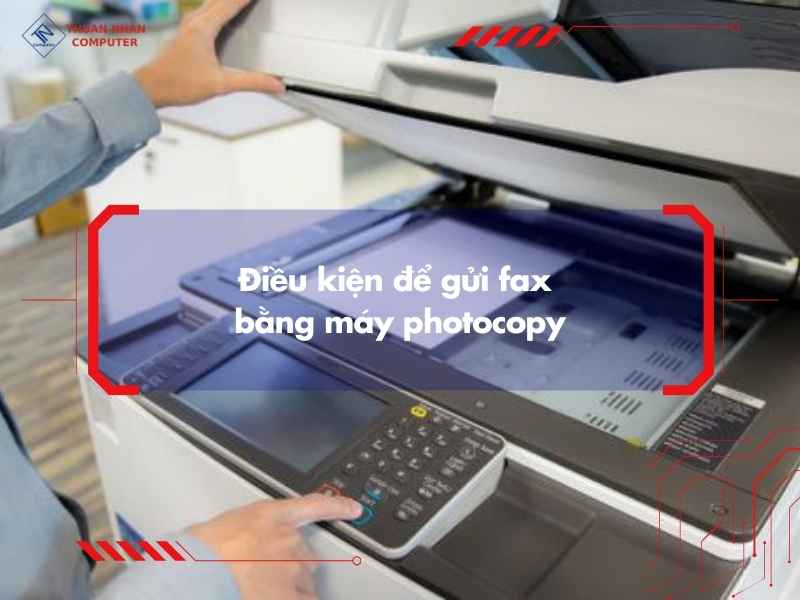
Trước khi thực hiện thao tác gửi, bạn nên rà soát đầy đủ các điều kiện kỹ thuật. Việc kiểm tra này giúp hạn chế các lỗi phổ biến như “No Line”, “Line Busy” hoặc “Communication Error”. Khi hệ thống sẵn sàng, cách gửi fax bằng máy photo sẽ diễn ra ổn định và ít phát sinh sự cố.
Máy phải có chức năng fax hoặc được gắn card fax
Không phải mọi máy photocopy đa chức năng đều tích hợp sẵn tính năng fax. Một số dòng máy yêu cầu lắp thêm card fax (fax board) để kích hoạt khả năng truyền qua đường điện thoại.
Bạn có thể kiểm tra nhanh bằng cách quan sát bảng điều khiển. Nếu xuất hiện nút “Fax” hoặc “Facsimile”, máy thường đã hỗ trợ. Trường hợp không thấy nút chuyên biệt, bạn vào menu hệ thống để kiểm tra mục Fax Settings hoặc Communication Settings.
Nếu menu fax không hiển thị, khả năng cao máy chưa gắn card hoặc tính năng đang bị vô hiệu hóa. Lúc này, bộ phận kỹ thuật cần kiểm tra cấu hình phần cứng và firmware trước khi sử dụng.
Có dây điện thoại và cắm đúng cổng LINE
Fax hoạt động dựa trên đường dây điện thoại analog, không phải kết nối internet thông thường. Vì vậy, bạn cần chuẩn bị dây điện thoại chuẩn RJ11 và đảm bảo kết nối chính xác.
Phía sau máy thường có hai cổng:
- LINE: cổng nhận tín hiệu trực tiếp từ tường hoặc tổng đài
- EXT: cổng nối thêm điện thoại phụ
Dây từ ổ điện thoại trên tường phải cắm vào cổng LINE. Nếu cắm nhầm sang EXT, máy sẽ không thể quay số. Ngoài ra, bạn nên kiểm tra đầu dây có lỏng hoặc oxy hóa không, vì tiếp xúc kém cũng khiến tín hiệu chập chờn.
Đường dây có tín hiệu ổn định, không nhiễu mạnh
Đường truyền không ổn định là nguyên nhân hàng đầu khiến fax bị gián đoạn giữa chừng. Nếu văn phòng sử dụng tổng đài nội bộ, bạn nên xác nhận với bộ phận IT rằng cổng analog dành cho fax đã được cấu hình đúng.
Một cách kiểm tra đơn giản là cắm thử điện thoại bàn vào cùng dây đó. Nếu nghe tiếng “tút” đều và rõ, tín hiệu tương đối ổn định. Nếu âm thanh rè hoặc ngắt quãng, nên kiểm tra lại dây hoặc tổng đài trước khi gửi.
Đường dây yếu có thể làm giảm tốc độ truyền, khiến máy báo lỗi kết nối dù thao tác đúng quy trình.
Chuẩn bị đúng số fax, bao gồm mã vùng khi cần
Số fax thường trùng với số điện thoại cố định của đơn vị nhận. Tuy nhiên, khi gửi liên tỉnh, bạn cần nhập thêm mã vùng tương ứng. Nếu gửi quốc tế, bạn phải nhập mã quốc gia và tuân theo quy tắc gọi ra ngoài của hệ thống tổng đài.
Việc nhập thiếu mã vùng hoặc sai tiền tố là nguyên nhân phổ biến khiến fax không kết nối được. Do đó, bạn nên kiểm tra kỹ dãy số trước khi nhấn Start.
Cách gửi fax bằng máy photo theo 6 bước chuẩn văn phòng[a]
Dưới đây là quy trình dễ áp dụng cho nhiều hãng. Bố cục có thể khác, nhưng logic thao tác gần giống.
Bước 1: Chuyển sang chế độ Fax
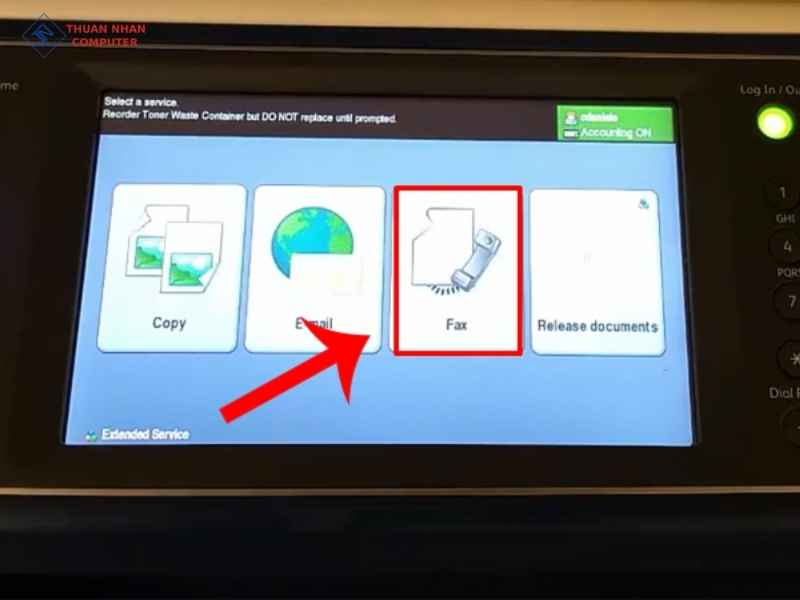
Bạn nhấn nút “Fax” trên bảng phím. Nếu máy dùng màn hình cảm ứng, bạn chọn biểu tượng Fax. Màn hình sẽ hiện ô nhập số.
Một số máy yêu cầu đăng nhập người dùng. Khi gặp màn hình đăng nhập, bạn nhập mã nhân viên hoặc nhờ admin cung cấp.
Bước 2: Đặt tài liệu đúng vị trí, tránh lệch mép
Bạn có hai cách đặt giấy:
- ADF: khay nạp tự động, phù hợp nhiều trang.
- Flatbed: mặt kính, hợp một trang, hoặc giấy mỏng.
Với ADF, bạn gõ nhẹ mép giấy để thẳng hàng. Bạn kéo thanh chặn khít lại, tránh lệch. Với mặt kính, bạn úp giấy theo mũi tên hướng dẫn.
Nếu văn bản có nhiều trang, ADF giúp tiết kiệm thời gian. Nếu tài liệu bị ghim kẹp, bạn tháo ghim trước khi nạp.
Bước 3: Chọn kiểu gửi, Memory TX hay Immediate TX
Đây là phần nhiều người hay bỏ qua. Thực tế, chọn đúng chế độ giúp giảm rủi ro.
Immediate Transmission (Immed TX) là gửi trực tiếp. Máy sẽ quay số trước, rồi quét và truyền ngay. Cách này phù hợp khi bạn cần xác nhận kết nối tức thì.
Memory Transmission (Memory TX) là gửi qua bộ nhớ. Máy quét toàn bộ tài liệu, lưu vào RAM, rồi mới quay số gửi. Cách này hợp khi bên nhận có thể bận, hoặc khi bạn gửi nhiều trang.
Bạn có thể hiểu đơn giản:
- Cần chắc đường dây thông, chọn Immediate.
- Cần rảnh tay, chọn Memory.
Ở một số máy, Memory là mặc định. Ở vài model, bạn bật bằng nút “Memory TX”.
Bước 4: Nhập số fax, hoặc chọn từ danh bạ
Bạn nhập số bằng bàn phím số. Nếu máy có danh bạ, bạn bấm “Address Book” hoặc “Destination”.
Danh bạ giúp giảm sai số. Tuy nhiên, bạn vẫn nên đọc lại số trước khi bấm Start.
Nếu gửi nhiều nơi, bạn thêm nhiều địa chỉ. Một số máy cho phép “Broadcast”. Khi dùng broadcast, bạn cân nhắc bảo mật nội dung.
Bước 5: Chỉnh độ phân giải, độ đậm, loại tài liệu
Bạn chỉ nên chỉnh khi cần. Với văn bản thường, mặc định đủ dùng. Với chữ nhỏ, bạn tăng Resolution.
Gợi ý chọn nhanh:
- Văn bản chữ rõ: Standard, hoặc 200×200 dpi.
- Hợp đồng chữ nhỏ: Fine, hoặc 400×400 dpi.
- Có bảng biểu: Text/Photo.
Độ đậm nhạt cũng quan trọng. Nếu bản gốc mờ, bạn tăng “Darker”. Nếu giấy nền vàng, bạn giảm đậm để tránh bệt chữ.
Các mức dpi trên nhiều máy thường tương ứng 200×100, 200×200, 400×400. (Nguồn: thông số kỹ thuật fax theo chuẩn thiết bị, tham chiếu ITU-T T.4/T.6 về mã hóa hình ảnh fax).
Bước 6: Nhấn Start, theo dõi trạng thái, lưu báo cáo
Bạn bấm Start. Nếu là Memory TX, máy quét trước. Nếu là Immediate, máy có thể gọi trước. Bạn nhìn màn hình để thấy “Dialing”, “Sending”.
Khi hoàn tất, máy thường hiện “Completed”. Một số máy in “Transmission Report”. Bạn nên giữ báo cáo cho hồ sơ nội bộ.
Đến đây, bạn đã nắm quy trình cách gửi fax bằng máy photo theo chuẩn thao tác văn phòng.
Cách nhận fax bằng máy photo và cách in lại bản đã nhận
Nhận fax thường ít thao tác hơn gửi. Tuy nhiên, bạn nên hiểu để xử lý khi máy không in.
Chế độ nhận tự động và nhận thủ công
- Auto Receive: máy tự bắt cuộc gọi fax, rồi in.
- Manual Receive: người dùng bấm nhận khi có cuộc gọi.
Văn phòng hay để Auto, vì không ai trực máy liên tục. Nếu đường dây chung điện thoại bàn, bạn cần phối hợp, tránh nhấc máy giữa lúc fax gọi.
Khi fax đến mà máy không in
Bạn kiểm tra các điểm sau:
- Máy hết giấy, hoặc kẹt giấy.
- Khay giấy chọn sai cỡ.
- Mực yếu, bản in bị nhạt.
- Máy lưu trong bộ nhớ, chưa in.
Nhiều model có “Fax Inbox” hoặc “Memory Receive”. Bạn vào mục Fax, tìm “Received Documents”, rồi chọn Print.
Nếu bạn thường xuyên xử lý giấy tờ, hiểu nhận fax sẽ giúp luồng công việc trơn tru. Khi đó, cách gửi fax bằng máy photo cũng gắn liền quy trình hai chiều.
Các dòng máy phổ biến và khác biệt khi thao tác fax
Trong môi trường văn phòng, bạn có thể bắt gặp nhiều thương hiệu máy photocopy khác nhau. Mỗi hãng thiết kế giao diện theo triết lý riêng, vì vậy vị trí nút bấm và cách đặt tên menu có thể khác biệt. Tuy nhiên, quy trình cốt lõi của cách gửi fax bằng máy photo vẫn xoay quanh bốn bước: đặt tài liệu, nhập số, chọn chế độ, nhấn gửi.
Hiểu rõ điểm giống và khác giữa các dòng máy sẽ giúp bạn thao tác nhanh hơn, tránh bối rối khi chuyển đổi thiết bị.
Ricoh
Các dòng Ricoh thường hiển thị nút “Fax” hoặc “Facsimile” khá rõ trên bảng điều khiển. Khi vào giao diện fax, bạn sẽ thấy tùy chọn Memory Transmission và Immediate Transmission. Phần cài đặt độ phân giải, độ đậm nhạt được bố trí trực quan, dễ điều chỉnh.
Một số model cao cấp cho phép lưu danh bạ theo nhóm hoặc theo phòng ban. Điều này thuận tiện khi gửi tài liệu định kỳ cho các bộ phận cố định. Ngoài ra, Ricoh thường in Transmission Report tự động nếu được kích hoạt trong cài đặt hệ thống.
Canon
Trên nhiều dòng Canon, chức năng fax được đặt trong mục “Send” thay vì hiển thị nút riêng biệt. Khi chọn Send, bạn sẽ thấy tùy chọn “Fax” hoặc “I-Fax”. I-Fax là hình thức truyền qua mạng nội bộ, còn Fax thường là qua đường điện thoại analog.
Giao diện Canon thường tích hợp fax, scan và gửi email trong cùng một màn hình. Vì vậy người dùng cần chọn đúng biểu tượng Fax trước khi nhập số. Độ phân giải và chế độ tài liệu thường nằm trong phần Option hoặc Settings.
Toshiba e-Studio
Toshiba e-Studio sử dụng tên “Facsimile” cho chức năng fax. Giao diện có mục Address Book rõ ràng, hỗ trợ lưu nhiều địa chỉ và nhóm gửi. Một số model cho phép thiết lập truyền theo nhóm, phù hợp môi trường có nhiều phòng ban.
Menu của Toshiba thường chia thành các tab riêng biệt cho Resolution, Original Type và Density. Người dùng có thể điều chỉnh ngay trên màn hình cảm ứng mà không cần chuyển nhiều bước.
Konica Minolta Bizhub
Với dòng Bizhub, chức năng fax có thể không hiển thị nếu máy chưa gắn card fax. Khi đã cài đặt đầy đủ phần cứng, menu Fax sẽ xuất hiện trong màn hình chính hoặc mục Send.
Bizhub cho phép quản lý người dùng và phân quyền gửi fax. Điều này hữu ích trong doanh nghiệp cần kiểm soát chi phí gọi liên tỉnh hoặc quốc tế. Phần nhật ký truyền và báo cáo được lưu khá chi tiết, thuận tiện cho việc kiểm tra sau khi gửi.
Lỗi thường gặp khi gửi fax, và cách xử lý theo từng tình huống
Phần này giúp bạn tiết kiệm thời gian, nhất là khi phải gửi gấp.
Fax báo “No Line” hoặc “Line Error”
Nguyên nhân hay gặp:
- Dây cắm nhầm cổng.
- Dây RJ11 lỏng chân.
- Tổng đài chặn cổng analog.
- Đường dây mất tín hiệu.
Cách xử lý:
- Rút ra cắm lại đúng “LINE”.
- Thay dây khác, ưu tiên dây ngắn.
- Thử cắm điện thoại bàn kiểm tra tín hiệu.
- Liên hệ IT, hỏi cấu hình tổng đài.
Bạn xử lý xong, hãy gửi thử một trang. Sau đó, bạn quay lại quy trình cách gửi fax bằng máy photo.
Fax báo “Line Busy” hoặc “No Answer”
Nguyên nhân phổ biến:
- Bên nhận bận, hoặc tắt máy.
- Nhập sai số, thiếu mã vùng.
- Fax bên kia đặt chế độ nhận thủ công.
Cách xử lý:
- Gọi điện xác nhận số fax.
- Thử gửi lại sau vài phút.
- Chuyển sang Memory TX để máy tự gọi lại, nếu có.
Bạn cũng nên kiểm tra số có bị chèn số 0, hoặc thiếu tiền tố khi qua tổng đài.
Fax báo “Communication Error”
Đây là lỗi nhiều nhất. Nguyên nhân có thể do nhiễu tín hiệu, hoặc do tốc độ truyền không phù hợp.
Cách xử lý theo hướng nhẹ đến mạnh:
- Giảm Resolution, chuyển về Standard.
- Tắt chế độ “Super Fine” nếu đang bật.
- Chuyển từ Immediate sang Memory, hoặc ngược lại.
- Gửi ngoài giờ cao điểm.
- Nhờ kỹ thuật chỉnh tốc độ modem thấp hơn.
Fax hoạt động tốt khi đường dây ổn định. Chuẩn V.34 33.6 Kbps là tốc độ tối đa, nhưng trong môi trường nhiễu, hạ tốc độ đôi khi ổn hơn. (Nguồn: ITU-T V.34, nguyên lý modem thích nghi đường truyền).
Khi lỗi giảm, bạn thao tác lại theo cách gửi fax bằng máy photo.
Fax gửi xong, bên kia nói chưa nhận
Tình huống này gây tranh cãi, vì người gửi nghĩ đã xong.
Bạn làm theo thứ tự:
- Kiểm tra Transmission Report.
- Kiểm tra nhật ký fax, thường là “Journal”.
- Đối chiếu thời gian, số gọi, trạng thái “OK” hay “NG”.
Nếu báo cáo ghi “OK”, bản gửi thường đã đến đầu nhận. Khi đó, lỗi có thể nằm ở máy nhận hết giấy, kẹt giấy, hoặc lưu bộ nhớ chưa in.
Bạn có thể đề nghị bên kia kiểm tra khay giấy, rồi in lại fax từ bộ nhớ. Nếu cần chứng từ, bạn đính kèm bản report.
Sau cùng, hãy lưu lại quy trình để lần sau gửi nhanh hơn. Nhờ vậy, cách gửi fax bằng máy photo của bạn sẽ có tính kiểm soát.
Cách kiểm tra fax đã gửi thành công
Trong công việc hành chính, “đã gửi” thường cần bằng chứng. Đây là phần nên làm kỹ.
Transmission Report là gì?
Transmission Report là giấy báo cáo sau phiên fax. Báo cáo thường có:
- Số fax đích
- Thời gian gửi
- Số trang
- Kết quả OK hoặc Error
Bạn có thể bật hoặc tắt in report trong cài đặt. Nhiều văn phòng bật in theo từng phiên, để dễ lưu.
Fax Journal hoặc Communication Log
Fax Journal là nhật ký. Nó lưu danh sách các phiên gửi, nhận, kèm trạng thái. Khi người nhận bảo chưa thấy, bạn mở Journal để đối chiếu.
Một số máy cho phép in Journal theo ngày. Một số máy lưu dạng màn hình, rồi bạn in khi cần.
Lưu file fax điện tử khi máy hỗ trợ
Một số model cho phép “Forward to Email” hoặc “Store in Folder”. Nếu bạn cần lưu trữ, hãy nhờ kỹ thuật cấu hình.
Bạn có thể lưu dưới dạng PDF. Cách này giúp truy xuất nhanh, nhất là hồ sơ nhiều.
Khi bạn biết kiểm tra và lưu bằng chứng, thao tác cách gửi fax bằng máy photo sẽ đáng tin hơn trong quy trình nội bộ.
So sánh gửi fax bằng máy photo và máy fax riêng
Máy fax chuyên dụng vẫn được sử dụng tại một số cơ quan hành chính hoặc đơn vị có quy trình truyền thống. Tuy nhiên, trong môi trường văn phòng hiện đại, xu hướng chuyển sang máy photocopy đa chức năng ngày càng rõ rệt. Để lựa chọn phù hợp, bạn nên xem xét trên nhiều tiêu chí thay vì chỉ nhìn vào khả năng truyền fax.
Chi phí đầu tư và không gian lắp đặt
Máy fax riêng là một thiết bị độc lập, vì vậy sẽ chiếm thêm diện tích đặt máy và ổ cắm điện. Trong không gian làm việc nhỏ, việc bố trí thêm một thiết bị có thể gây bất tiện.
Ngược lại, máy photocopy đa chức năng tích hợp in, scan và fax trong cùng một hệ thống. Điều này giúp giảm số lượng thiết bị, tiết kiệm diện tích và tối ưu chi phí đầu tư ban đầu. Với văn phòng từ 5–20 nhân sự, yếu tố này thường được cân nhắc kỹ.
Ngoài ra, việc bảo trì một thiết bị thay vì nhiều thiết bị riêng lẻ cũng giúp giảm chi phí vận hành về lâu dài.
Tính linh hoạt trong xử lý tài liệu
Máy fax riêng chủ yếu phục vụ việc gửi và nhận fax. Khi cần chỉnh sửa tài liệu, bạn phải sử dụng thêm máy in hoặc máy scan khác. Quy trình xử lý vì vậy bị tách rời, mất thêm thao tác.
Trong khi đó, máy photocopy đa chức năng cho phép bạn quét tài liệu, điều chỉnh độ đậm nhạt, in bản thử, rồi gửi fax ngay trên cùng một giao diện. Khi cần gửi nhiều trang, bạn chỉ cần đặt tài liệu vào ADF và thực hiện theo quy trình quen thuộc.
Chính vì tính linh hoạt này, nhiều văn phòng ưu tiên tích hợp để đảm bảo luồng công việc liền mạch. Khi đã sử dụng hệ thống tích hợp, việc nắm rõ cách gửi fax bằng máy photo sẽ giúp bạn thao tác chủ động hơn.
Quản lý bộ nhớ và nhật ký truyền
Máy photocopy đa chức năng thường hỗ trợ lưu nhật ký truyền (Journal) chi tiết, kèm thời gian, số trang và trạng thái kết nối. Một số dòng còn cho phép phân quyền người dùng, theo dõi lịch sử gửi theo từng tài khoản.
Trong khi đó, máy fax riêng truyền thống có thể chỉ in báo cáo đơn giản sau mỗi lần gửi. Khả năng lưu trữ và truy xuất lịch sử thường hạn chế hơn, đặc biệt ở các model đời cũ.
Đối với doanh nghiệp cần lưu bằng chứng truyền nhận, hệ thống tích hợp sẽ thuận tiện hơn trong việc tra cứu và đối chiếu.
Độ ổn định và yêu cầu bảo trì
Cả hai loại thiết bị đều phụ thuộc vào đường truyền điện thoại analog. Nếu dây tín hiệu nhiễu hoặc tổng đài cấu hình chưa phù hợp, fax vẫn có thể rớt giữa chừng.
Tuy nhiên, máy photocopy đa chức năng có thêm yếu tố ảnh hưởng như tình trạng ADF, mặt kính quét và mực in. Nếu con lăn bẩn hoặc kính trầy xước, bản quét sẽ giảm chất lượng, từ đó ảnh hưởng đến bản fax nhận được.
Máy fax riêng thường đơn giản hơn về cấu trúc, nên ít phát sinh lỗi cơ học liên quan đến quét nhiều trang. Dù vậy, cả hai đều cần bảo trì định kỳ để duy trì độ ổn định.
Mẹo giúp gửi fax ít lỗi và bản nhận dễ đọc
Bạn không cần “mẹo vặt”, chỉ cần vài thói quen đúng.
Làm sạch ADF định kỳ
Con lăn bẩn sẽ kéo lệch giấy. Mặt kính bẩn sẽ tạo vệt đen. Bạn lau bằng khăn mềm, tránh hóa chất mạnh.
Chọn độ phân giải vừa đủ
Resolution cao làm file nặng. Đường dây yếu dễ rớt. Với văn bản thường, Standard đủ.
Tránh gửi giờ tổng đài bận
Một số văn phòng dùng tổng đài chung. Giờ cao điểm có thể làm tín hiệu chập chờn. Nếu không gấp, bạn gửi lệch giờ.
Kiểm tra mã vùng trước khi bấm Start
Sai mã vùng là lỗi “đau” nhất. Bạn mất thời gian, lại dễ lộ thông tin. Bạn nên lưu danh bạ theo đơn vị nhận.
Không dùng giấy nhàu, mực lem
Fax là bản truyền từ quét. Bản gốc xấu thì bản nhận khó đọc. Bạn nên in lại trang quan trọng trước khi gửi.
Những thói quen này làm quy trình cách gửi fax bằng máy photo ổn định, dễ kiểm soát.
Câu hỏi thường gặp về gửi fax bằng máy photocopy
Gửi fax có cần internet không?
Không cần internet. Fax truyền qua đường điện thoại analog. IP Fax là trường hợp riêng, cần cấu hình đặc biệt.
Gửi fax có mất phí không?
Có, phí tính theo cước gọi. Fax liên tỉnh, hoặc quốc tế, thường tốn hơn.
Có thể gửi fax nhiều nơi cùng lúc không?
Nhiều máy hỗ trợ broadcast. Bạn thêm nhiều số, rồi gửi một lần. Tuy nhiên, bạn cân nhắc bảo mật nội dung.
Máy photo không có nút Fax thì sao?
Có thể máy không có card fax, hoặc chức năng bị tắt. Bạn kiểm tra cấu hình, hoặc liên hệ kỹ thuật để xác nhận.
Vì sao bản nhận bị mờ?
Nguyên nhân có thể từ bản gốc, từ kính bẩn, hoặc từ mực yếu ở máy nhận. Bạn tăng độ đậm, rồi gửi lại một trang thử.
Khi bạn xử lý được các câu hỏi này, cách gửi fax bằng máy photo sẽ thành kỹ năng tự nhiên.
Khi nào nên gọi kỹ thuật, thay vì tự xử lý?
Có những dấu hiệu nên nhờ hỗ trợ sớm, để không mất thời gian vòng lặp.
- Máy báo lỗi line liên tục, dù đã thay dây.
- Fax rớt giữa chừng nhiều lần trong ngày.
- Menu fax biến mất sau khi cập nhật firmware.
- Nhật ký báo lỗi modem, hoặc lỗi card.
Kỹ thuật sẽ đo tín hiệu, kiểm tra tổng đài, rồi chỉnh thông số. Họ cũng có thể vệ sinh ADF, hoặc kiểm tra card.
Nếu bạn cần một đơn vị hỗ trợ tận nơi, Photocopy Thuận Nhân có thể kiểm tra chức năng fax, tư vấn cấu hình, và hướng dẫn nhân sự sử dụng theo quy trình nội bộ.
Bạn đã đọc đến đây, nghĩa là bạn đang muốn làm chủ thao tác. Khi thực hành vài lần, cách gửi fax bằng máy photo sẽ không còn là việc “hên xui”.
Kết luận: Nắm đúng quy trình, fax sẽ trở thành thao tác nhanh gọn
Fax vẫn xuất hiện trong những tình huống cần gửi giấy tờ gấp. Vì vậy, bạn nên nắm rõ ba điểm: kết nối LINE, chọn chế độ gửi, và lưu báo cáo truyền.
Bạn bắt đầu bằng kiểm tra dây. Sau đó, bạn đặt tài liệu đúng. Tiếp theo, bạn chọn Memory TX hoặc Immediate TX tùy tình huống. Cuối cùng, bạn kiểm tra report để có bằng chứng.
Nếu bạn muốn đội ngũ văn phòng thao tác đồng nhất, Photocopy Thuận Nhân có thể hỗ trợ kiểm tra máy, cài đặt danh bạ, và tối ưu cấu hình fax. Nhờ vậy, bạn giảm lỗi phát sinh, đồng thời tiết kiệm thời gian xử lý.
Và khi cần gửi hồ sơ ngay, bạn chỉ cần nhớ lại cách gửi fax bằng máy photo như một quy trình quen tay.
[a]Cần có hình ảnh các bước