
No products in the cart.

12
Th1
Th1
MỤC LỤC
- 1 Lỗi in không hết trang trong Excel là gì, và nhận biết nhanh bằng Print Preview
- 2 Vì sao Excel hay in không hết trang các nguyên nhân cốt lõi cần nhớ
- 2.1 Nhóm 1: Khổ giấy trong Excel không khớp khổ giấy thực tế
- 2.2 Nhóm 2: Hướng giấy chọn chưa đúng
- 2.3 Nhóm 3: Lề trang “ăn” mất diện tích in
- 2.4 Nhóm 4: Scaling, hay tỷ lệ thu phóng, đặt sai
- 2.5 Nhóm 5: Print Area bị giới hạn, hoặc bị “kẹt”
- 2.6 Nhóm 6: Page Break tự động cắt trang sai vị trí
- 2.7 Nhóm 7: “Vùng dữ liệu ảo” do định dạng thừa ở xa
- 3 Quy trình sửa lỗi chuẩn nhất, làm theo đúng thứ tự để ra kết quả
- 3.1 Bước 1: Đồng bộ khổ giấy giữa Excel và máy in
- 3.2 Bước 2: Chọn hướng trang theo hình dạng bảng
- 3.3 Bước 3: Căn lề hợp lý, tránh mất nội dung ở mép
- 3.4 Bước 4: Thiết lập vùng in đúng cách, và biết cách xoá vùng in bị kẹt
- 3.5 Bước 5: Chỉnh Scaling để “vừa trang”, nhưng không làm chữ quá nhỏ
- 3.6 Bước 6: Dùng Page Break Preview để điều khiển chia trang
- 4 Cách kiểm tra bảng đã “vừa hết trang” trước khi bấm in, tránh in thử nhiều lần
- 5 Xử lý nhanh theo tình huống thực tế, đúng thứ bạn hay gặp ở văn phòng
- 5.1 Tình huống 1: Bảng quá rộng, bị cụt cột cuối
- 5.2 Tình huống 2: Bảng quá dài, bị mất dòng cuối, hoặc nhảy sang trang trắng
- 5.3 Tình huống 3: Trang sau không có tiêu đề cột, người đọc không hiểu dữ liệu
- 5.4 Tình huống 4: Bảng có biểu đồ, hình ảnh, bố cục bị vỡ
- 5.5 Tình huống 5: File người khác gửi, in ra sai dù bạn đã chọn A4
- 6 Khi nào nên chuyển sang in PDF, thay vì in trực tiếp từ Excel
- 7 Câu hỏi thường gặp, trả lời ngắn gọn, đúng trọng tâm
- 8 Photocopy Thuận Nhân – chuyên cho thuê máy photocopy giá rẻ
Không ít bảng Excel khi in ra lại bị mất cột cuối, thiếu dòng phía dưới, hoặc tự động tách thành nhiều trang gây rối mắt. Với bài viết Cách khắc phục lỗi in không hết trang trong Excel sau của Nha Khoa Cường Nhân, bạn sẽ nắm rõ từng bước thiết lập từ khổ giấy, lề, đến Scaling và vùng in.
Nội dung sẽ là các thông tin hữu ích về cách thiết lập theo nhiều tình huống và cách xử lý trang trắng. Trong trường hợp cần in gấp hoặc in số lượng lớn, Photocopy Thuận Nhân có thể hỗ trợ kiểm tra và in đúng bố cục.
Lỗi in không hết trang trong Excel là gì, và nhận biết nhanh bằng Print Preview
lỗi in không hết trang trong excel thường xuất hiện ngay ở cửa sổ xem trước bản in.
Bạn sẽ thấy bảng bị cắt phần bên phải, hoặc mất phần bên dưới.
Dấu hiệu hay gặp nhất là thiếu cột cuối. Dữ liệu quan trọng bị “rơi” sang trang kế tiếp. Một số trường hợp lại phát sinh trang trắng ở cuối. Ngoài ra, tiêu đề cột chỉ có ở trang đầu. Trang sau nhìn vào rất khó hiểu.
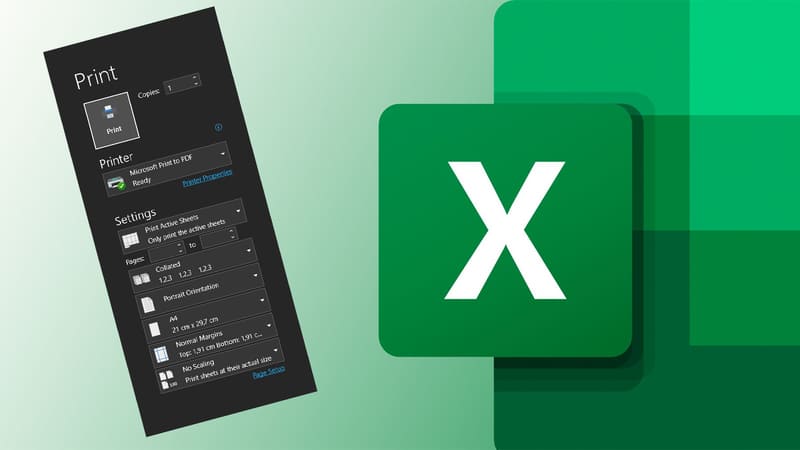
Bạn nên nhìn Print Preview trước khi bấm in. Thao tác này giúp bạn phát hiện lỗi sớm. Bạn cũng tiết kiệm giấy, tránh in lại. Theo hướng dẫn sử dụng Excel của Microsoft, xem trước bản in là bước quan trọng để kiểm tra bố cục.
Vì sao Excel hay in không hết trang các nguyên nhân cốt lõi cần nhớ
Phần lớn lỗi đến từ vài thiết lập cơ bản. Mỗi thiết lập sai sẽ kéo theo cắt xén, hoặc chia trang không mong muốn. Bạn chỉ cần hiểu theo nhóm sau.

lỗi in không hết trang trong excel thường liên quan đến khổ giấy, hướng giấy, lề, vùng in, tỷ lệ thu phóng, và ngắt trang. Bạn xử lý đúng nhóm, kết quả sẽ ổn định hơn.
Nhóm 1: Khổ giấy trong Excel không khớp khổ giấy thực tế
Nhiều file dùng mặc định Letter. Văn phòng Việt Nam thường dùng A4. Khi lệch khổ, Excel sẽ tự co giãn. Từ đó, nội dung dễ bị cụt lề.

Nhóm 2: Hướng giấy chọn chưa đúng
Bảng nhiều cột mà để dọc sẽ thiếu cột. Bảng dài mà không chỉnh tỷ lệ sẽ đẩy dòng xuống trang khác.
Nhóm 3: Lề trang “ăn” mất diện tích in
Máy in thường có vùng không in sát mép. Lề quá rộng sẽ làm phần in hữu dụng nhỏ lại. Khi đó, Excel buộc phải cắt, hoặc đẩy sang trang kế tiếp.
Nhóm 4: Scaling, hay tỷ lệ thu phóng, đặt sai
Đây là nguyên nhân phổ biến nhất. Bạn để “No Scaling” trong khi bảng quá rộng. Kết quả là mất cột cuối. Bạn chọn “Fit Sheet on One Page” thì chữ lại quá nhỏ.
Nhóm 5: Print Area bị giới hạn, hoặc bị “kẹt”
Bạn từng đặt vùng in, rồi quên xoá. Lần sau in lại, Excel chỉ in trong vùng cũ. Phần còn lại bị bỏ sót.

Nhóm 6: Page Break tự động cắt trang sai vị trí
Ngắt trang tự động đôi khi đặt ở chỗ khó hiểu. Bạn kéo nhầm đường ngắt, hoặc file đã có ngắt thủ công từ trước.
Nhóm 7: “Vùng dữ liệu ảo” do định dạng thừa ở xa
Bạn lỡ tô màu, kẻ viền, hoặc nhập nhầm ở dòng rất xa. Excel tưởng có dữ liệu. Vùng sử dụng bị kéo dài. Kết quả là phát sinh trang trắng.
Quy trình sửa lỗi chuẩn nhất, làm theo đúng thứ tự để ra kết quả
Phần này là “xương sống” của bài. Bạn làm từ bước 1 đến bước 6. Bạn không cần đoán mò.
lỗi in không hết trang trong excel nên được xử lý theo trình tự, vì mỗi bước ảnh hưởng bước sau.
Bạn làm đúng thứ tự, thao tác sẽ gọn hơn.
Bước 1: Đồng bộ khổ giấy giữa Excel và máy in
Bạn vào Page Layout → Size. Bạn chọn A4 nếu văn phòng dùng A4. Bạn mở File → Print để kiểm tra lại khổ giấy ở phần thiết lập máy in. Một số driver có mục Paper Size riêng. Bạn nên để trùng khớp.

Bước 2: Chọn hướng trang theo hình dạng bảng
Bạn vào Page Layout → Orientation. Bạn chọn Portrait khi bảng hẹp. Bạn chọn Landscape khi bảng có nhiều cột.

Bước 3: Căn lề hợp lý, tránh mất nội dung ở mép
Bạn vào Page Layout → Margins. Bạn có thể chọn Normal hoặc Narrow tùy tình huống. Khi cần kiểm soát kỹ, bạn chọn Custom Margins.
Bạn nên nhớ rằng nhiều máy không in sát mép. Nếu lề quá nhỏ, Excel vẫn hiển thị đủ, nhưng bản in có thể cụt. Khi thấy cảnh báo về vùng in, bạn nên tăng lề một chút.

Bước 4: Thiết lập vùng in đúng cách, và biết cách xoá vùng in bị kẹt
Bạn bôi đen vùng dữ liệu cần in. Bạn vào Page Layout → Print Area → Set Print Area. Sau đó, bạn mở Print Preview để kiểm tra.
Nếu trước đó bạn đã đặt vùng in, Excel có thể chỉ in trong vùng cũ. Khi đó, bạn vào Print Area → Clear Print Area. Sau khi xoá, bạn đặt lại vùng in theo nhu cầu hiện tại.
Mẹo nhỏ là chọn dư một ít khoảng trống. Bạn tránh thiếu phần ghi chú, hoặc phần chữ ký.

Bước 5: Chỉnh Scaling để “vừa trang”, nhưng không làm chữ quá nhỏ
Đây là bước tạo khác biệt lớn. Bạn vào File → Print. Bạn tìm mục Scaling. Excel thường có các lựa chọn như:
- No Scaling: giữ nguyên tỷ lệ.
- Fit Sheet on One Page: ép toàn sheet vào một trang.
- Fit All Columns on One Page: ép toàn bộ cột vào một trang.
- Fit All Rows on One Page: ép toàn bộ hàng vào một trang.

Ngoài Scaling trong Print, bạn cũng có Scaling trong Page Setup. Bạn vào Page Layout → Page Setup. Bạn có thể chọn Adjust to % hoặc Fit to theo chiều rộng, chiều cao. Nhiều người thích Fit to 1 page wide, vì tránh mất cột.
Bước 6: Dùng Page Break Preview để điều khiển chia trang
Bạn vào View → Page Break Preview. Bạn sẽ thấy đường ngắt trang. Bạn có thể kéo đường xanh để gom vùng dữ liệu.
Nếu file bị rối, bạn vào Page Layout, rồi chọn Breaks → Reset All Page Breaks. Sau khi reset, bạn xem lại. Bạn kéo nhẹ đường ngắt nếu cần.

Cách kiểm tra bảng đã “vừa hết trang” trước khi bấm in, tránh in thử nhiều lần
Bạn có hai công cụ kiểm tra. Công cụ đầu là Print Preview. Công cụ thứ hai là Page Break Preview.
lỗi in không hết trang trong excel có thể được phát hiện sớm bằng cách nhìn trang cuối.
Trang cuối thường lộ lỗi cắt xén, hoặc trang trắng.
Bạn mở File → Print. Bạn dùng mũi tên chuyển trang ở phần Preview. Bạn nhìn xem cột cuối có bị mất không. Bạn nhìn xem dòng cuối có xuống trang khác không. Bạn cũng chú ý khoảng lề. Nếu lề dày bất thường, bạn quay lại Margins.
Sau đó, bạn vào View → Page Break Preview. Bạn nhìn vùng xanh là vùng in. Nếu thấy vùng xanh kéo dài rất xa, có thể sheet bị “dính” vùng dữ liệu ảo. Khi đó, bạn cần dọn sheet.
Xử lý nhanh theo tình huống thực tế, đúng thứ bạn hay gặp ở văn phòng
Phần này giúp bạn khỏi phải đọc lại toàn bộ. Bạn chỉ cần đối chiếu tình huống, rồi chọn cách làm.
lỗi in không hết trang trong excel thường lặp lại theo vài kịch bản quen thuộc.
Bạn xử lý theo kịch bản sẽ nhanh hơn.

Tình huống 1: Bảng quá rộng, bị cụt cột cuối
Bạn chuyển Orientation sang Landscape. Bạn chọn Scaling là Fit All Columns. Nếu vẫn chật, bạn giảm độ rộng cột. Bạn cũng có thể rút ngắn tiêu đề cột.
Nếu bảng có cột ít dùng, bạn ẩn cột đó. Bạn in xong, bạn hiện lại. Cách này giữ chữ rõ.
Tình huống 2: Bảng quá dài, bị mất dòng cuối, hoặc nhảy sang trang trắng
Bạn xem Margins, nhất là lề dưới. Bạn kiểm tra Footer có chiếm chỗ không. Bạn chọn Fit All Rows nếu cần gói hàng.
Nếu phát sinh trang trắng, bạn vào Page Break Preview. Bạn xem có vùng xanh kéo dài không. Nếu có, bạn cần xoá định dạng thừa ở vùng xa.
Tình huống 3: Trang sau không có tiêu đề cột, người đọc không hiểu dữ liệu
Bạn vào Page Layout → Print Titles. Bạn chọn “Rows to repeat at top”. Bạn chọn dòng tiêu đề. Khi in nhiều trang, mỗi trang đều có tiêu đề.

Tình huống 4: Bảng có biểu đồ, hình ảnh, bố cục bị vỡ
Bạn nên tách biểu đồ sang sheet riêng. Bạn đặt Print Area theo vùng dữ liệu. Khi in, bạn chọn in sheet cần thiết.
Nếu bạn buộc phải in cùng trang, bạn giảm kích thước biểu đồ. Bạn chọn Scaling nhẹ nhàng, tránh ép quá mạnh.
Tình huống 5: File người khác gửi, in ra sai dù bạn đã chọn A4
Bạn kiểm tra Size trong Page Layout. Bạn cũng kiểm tra Paper Size trong driver máy in. Một số driver tự chuyển khổ theo thiết lập trước đó. Bạn nên chọn lại trong Printer Properties.
Khi nào nên chuyển sang in PDF, thay vì in trực tiếp từ Excel
Có những tình huống in PDF hợp lý hơn. Ví dụ, file gửi khách cần bố cục “cứng”. Hoặc văn phòng có nhiều máy, driver khác nhau.
lỗi in không hết trang trong excel đôi khi không nằm ở Excel, mà nằm ở driver.
PDF giúp bạn khoá bố cục trước khi in.

Bạn có thể dùng “Save as PDF” hoặc “Microsoft Print to PDF”. Sau đó, bạn mở PDF bằng trình đọc. Bạn in từ đó. Bạn nhớ kiểm tra Paper Size và Scaling trong trình in PDF.
Câu hỏi thường gặp, trả lời ngắn gọn, đúng trọng tâm
lỗi in không hết trang trong excel khiến nhiều người mất thời gian vì không biết bắt đầu từ đâu.
Bạn có thể dùng phần FAQ như hướng dẫn nhanh.

Vì sao Print Preview thấy đủ, nhưng in ra vẫn bị cụt?
Bạn có thể đang chọn khay giấy khác. Driver có thể đang dùng Letter. Bạn kiểm tra Printer Properties, rồi đồng bộ lại A4.
Fit Sheet on One Page có nên dùng thường xuyên không?
Bạn chỉ nên dùng khi cần gói một trang để ký. Nếu chữ quá nhỏ, bạn nên chuyển sang Fit All Columns, rồi chấp nhận thêm trang.
Làm sao để trang nào cũng có tiêu đề cột?
Bạn dùng Print Titles, chọn “Rows to repeat at top”. Khi in nhiều trang, tiêu đề sẽ lặp lại.
Vì sao Excel tự tạo trang trắng ở cuối?
Sheet có thể bị kéo vùng dữ liệu ảo. Bạn vào Page Break Preview để kiểm tra vùng xanh. Bạn dọn định dạng thừa ở vùng xa.
Excel 2010, 2013, 2016, 2019, 365 có khác phần in không?
Giao diện có thể khác nhẹ. Tuy nhiên, logic Size, Orientation, Margins, Print Area, Scaling vẫn tương tự.
Bạn không cần “mò” từng nút để xử lý lỗi. Bạn chỉ cần nhớ ba điểm cốt lõi: Paper Size, Print Area, và Scaling. Khi ba điểm này đúng, đa số tình huống sẽ ổn.
Photocopy Thuận Nhân – chuyên cho thuê máy photocopy giá rẻ
Trong trường hợp bạn cần in ấn thường xuyên, xử lý tài liệu số lượng lớn hoặc mong muốn tối ưu chi phí vận hành văn phòng trong dài hạn, Photocopy Thuận Nhân là giải pháp đáng cân nhắc. Đơn vị chuyên cung cấp máy photocopy giá rẻ và dịch vụ cho thuê máy photocopy với nhiều cấu hình khác nhau, phù hợp cho văn phòng nhỏ, doanh nghiệp, trường học và cơ sở kinh doanh dịch vụ in ấn.
Việc lựa chọn hình thức thuê hoặc mua máy phù hợp giúp bạn chủ động hơn trong công việc in ấn hằng ngày, đồng thời hạn chế áp lực đầu tư ban đầu. Bên cạnh đó, Photocopy Thuận Nhân hỗ trợ tư vấn cấu hình theo nhu cầu thực tế, giúp thiết bị vận hành ổn định, đáp ứng tốt các tác vụ in, scan, copy mà không gây gián đoạn công việc.
