
No products in the cart.
Tin Tức
Hướng dẫn cài đặt scan cho máy tính từng bước một

19
Th1
Th1
MỤC LỤC
- 1 Vì sao bạn cài rồi mà vẫn không scan được?
- 2 Trước khi bắt đầu cần xác định đúng thiết bị và hệ điều hành
- 3 Checklist chuẩn bị để cài một lần là gọn
- 4 Cài qua USB cần làm chuẩn để Windows nhận đủ chức năng
- 5 Cài qua Wi-Fi làm sao để scan ổn định ?
- 6 Vì sao máy in in được nhưng scan không thấy ?
- 7 Scan trên Windows 10 và Windows 11, khác nhau ở đâu?
- 8 Cách test sau khi cài, để chắc chắn bạn đã “dùng được”
- 9 Scan ra PDF hay JPG, chọn thế nào cho đúng nhu cầu?
- 10 Chọn phần mềm Scan theo tình huống
- 11 File scan lưu ở đâu ? Vì sao bạn “không thấy file” sau khi quét?
- 12 Các lỗi khi cài đặt Scan máy tính thường gặp
- 13 Lỗi 2 – phần mềm không thấy scanner dù máy đã nhận
- 14 Lỗi 3- scan bị mờ, chữ nhòe, nền xám
- 15 Lỗi 4 – scan nhiều trang nhưng ra nhiều file rời
- 16 Lỗi 5 – scan Wi-Fi lúc được lúc không
- 17 Khi nào nên nhờ kỹ thuật thay vì tự thử tiếp?
- 18 Dịch vụ cho thuê máy photocopy giá rẻ tại Photocopy Thuận Nhân
Nhiều người cắm cáp xong vẫn không quét được, vì thiếu driver scan hoặc sai cách nhận thiết bị. Thay vì dò từng menu, bạn nên đi theo một quy trình rõ ràng, có bước kiểm tra ngay sau cài. Bài này hướng dẫn từng tình huống phổ biến, từ USB tới Wi-Fi, từ máy scan rời tới máy in đa năng. Bạn cũng có phần xử lý lỗi nhanh, để không phải “thử đại” rồi mất thời gian.
Vì sao bạn cài rồi mà vẫn không scan được?
Scan không giống in, vì hệ thống cần một “lớp giao tiếp” riêng để lấy dữ liệu hình ảnh. Với Windows, lớp đó thường liên quan WIA, hoặc TWAIN do hãng cung cấp. Nếu máy tính chỉ nhận phần in, bạn sẽ thấy in bình thường, nhưng mục quét không xuất hiện.
Ở nhiều mẫu thiết bị, driver in có thể tự nhận theo kiểu chung. Tuy nhiên, driver scan thường cần đúng model, đúng phiên bản hệ điều hành. Vì vậy, việc cài nhầm gói driver, hoặc cài thiếu thành phần quét, là nguyên nhân rất hay gặp.
Trong bài này, Photocopy Thuận Nhân đi theo hướng “cài xong phải test được”. Cách làm đó giúp bạn biết ngay điểm nghẽn nằm ở kết nối, ở driver, hay ở phần mềm.
Trước khi bắt đầu cần xác định đúng thiết bị và hệ điều hành
Thứ nhất, cần xác định loại thiết bị đang sử dụng. Đó là máy scan chuyên dụng hay máy in đa năng có tích hợp chức năng quét. Với máy in đa năng, driver thường chia thành hai phần riêng biệt cho in và cho scan, thậm chí được đóng gói thành các bộ cài khác nhau. Nếu chỉ cài driver in, máy vẫn hoạt động khi in nhưng sẽ không xuất hiện tính năng quét.
Thứ hai, cần xác định hệ điều hành của máy tính, chẳng hạn Windows 10, Windows 11 hoặc macOS. Mỗi nền tảng có cơ chế nhận diện thiết bị, quyền truy cập phần cứng và ứng dụng quét khác nhau. Driver phù hợp cho Windows 10 có thể không hoạt động ổn định trên Windows 11, trong khi macOS lại yêu cầu bộ cài riêng từ hãng.
Thứ ba, cần làm rõ phương thức kết nối giữa máy tính và thiết bị quét. Kết nối USB thường ổn định, dễ kiểm soát khi xử lý lỗi. Kết nối Wi-Fi hoặc LAN mang lại sự linh hoạt trong bố trí, nhưng phụ thuộc nhiều vào cấu hình mạng nội bộ và dễ phát sinh lỗi nếu hai thiết bị không cùng lớp mạng.
Khi bạn nắm rõ đầy đủ ba thông tin này, khả năng cài nhầm driver sẽ giảm đi đáng kể. Đồng thời, bạn cũng tránh được tình trạng máy tính chỉ nhận một “thiết bị chung chung”, không kích hoạt được chức năng scan hoặc không hiển thị trong phần mềm quét.
Checklist chuẩn bị để cài một lần là gọn
Bạn có thể làm theo danh sách ngắn sau.
- Chuẩn bị tên model chính xác, thường nằm trên tem đáy máy.
- Tải driver từ trang hãng, ưu tiên bản mới cho đúng hệ điều hành.
- Chuẩn bị cáp USB tốt, tránh cáp quá dài, hoặc lỏng đầu nối.
- Nếu cài qua Wi-Fi, kiểm tra máy tính và máy quét cùng mạng.
- Tắt tạm phần mềm chặn cài đặt, nếu máy báo lỗi quyền.
Ở giai đoạn này, bạn chưa cần mở phần mềm quét ngay. Bạn cần chắc rằng driver sẽ được cài theo đúng thứ tự.
Cài qua USB cần làm chuẩn để Windows nhận đủ chức năng
Kết nối USB có lợi thế rõ ràng nhờ độ ổn định cao và ít phụ thuộc vào hạ tầng mạng. Trong những tình huống cần quét tài liệu gấp hoặc đang xử lý lỗi kết nối, đây thường là phương án nên ưu tiên trước.
Bước 1: Gỡ bỏ các bản cài đặt cũ nếu đã thử nhiều lần
Nếu trước đó bạn đã cài đặt nhiều gói driver khác nhau cho cùng một thiết bị, việc gỡ bỏ hoàn toàn các bản cũ là cần thiết. Bạn có thể vào mục Apps hoặc Programs and Features, tìm theo tên hãng hoặc model thiết bị, rồi tiến hành Uninstall. Sau khi hoàn tất, hãy khởi động lại máy để hệ thống làm mới các dịch vụ liên quan.
Bước này giúp hạn chế xung đột giữa driver cũ và driver mới, vốn là nguyên nhân phổ biến khiến chức năng scan không xuất hiện trong phần mềm hoặc hệ thống.
Bước 2: Cài driver trước, sau đó mới kết nối cáp USB
Bạn nên chạy bộ cài đặt chính thức từ nhà sản xuất và làm theo hướng dẫn hiển thị trên màn hình. Chỉ khi phần mềm yêu cầu kết nối thiết bị, bạn mới cắm cáp USB vào máy tính.
Cách thực hiện này giúp trình cài nhận diện đúng model và cài đầy đủ các thành phần cần thiết cho chức năng quét.
Nếu cắm cáp quá sớm, Windows có thể tự động gán driver chung. Khi đó, bộ cài của hãng dễ bỏ qua module scan hoặc chỉ cài phần in, dẫn đến việc thiết bị hoạt động không đầy đủ.
Bước 3: Kiểm tra thiết bị trong Device Manager
Sau khi cài xong, bạn mở Device Manager và tìm trong nhóm Imaging devices hoặc Cameras. Nếu thấy tên model máy scan hoặc máy in đa năng xuất hiện tại đây, khả năng cao driver scan đã được cài đúng.
Trường hợp thiết bị chỉ xuất hiện trong mục Printers hoặc chỉ có chức năng in, bạn cần kiểm tra lại gói cài đã sử dụng. Nhiều người gặp lỗi do chỉ cài Printer driver mà chưa cài riêng Scanner driver, khiến máy tính không nhận diện được chức năng quét.
Ở đoạn này, bạn chưa cần quét thử ngay. Bạn cần xác nhận máy đã được nhận diện đúng.
Cài qua Wi-Fi làm sao để scan ổn định ?
Cài đặt scan qua Wi-Fi mang lại sự linh hoạt trong bố trí thiết bị, tuy nhiên độ ổn định lại phụ thuộc nhiều vào cấu hình mạng nội bộ. Không ít trường hợp gặp lỗi quét đơn giản vì máy tính đang kết nối Wi-Fi băng tần 5 GHz, trong khi máy quét chỉ hỗ trợ 2.4 GHz. Dù cùng một router, hai băng tần khác nhau vẫn có thể khiến thiết bị khó nhận diện lẫn nhau.
Trước tiên, bạn nên kiểm tra để đảm bảo máy tính và máy quét đang kết nối cùng tên mạng Wi-Fi. Sau đó, hãy kiểm tra địa chỉ IP hoặc mục Network trên bảng điều khiển của máy quét, nếu thiết bị có màn hình hiển thị. Việc này giúp xác nhận rằng cả hai đang nằm trong cùng một lớp mạng nội bộ.
Với nhiều hãng sản xuất, việc cài thêm tiện ích hỗ trợ mạng là bước không thể bỏ qua. Các công cụ như Network Scanner Utility hoặc IJ Network Scanner Selector được thiết kế để giúp máy tính dò tìm và nhận diện đúng máy quét trong hệ thống Wi-Fi. Nếu chỉ cài driver cơ bản mà thiếu các tiện ích này, chức năng scan qua mạng thường hoạt động không ổn định hoặc không hiển thị thiết bị.
Sau khi hoàn tất kết nối, bạn nên quét thử một trang tài liệu đơn giản. Việc kiểm tra sớm giúp bạn xác định lỗi xuất phát từ cấu hình mạng hay từ driver, thay vì mất thời gian dò từng nguyên nhân sau đó.
Để cài đặt scan cho máy tính qua Wi-Fi ổn định hơn, bạn nên đặt máy quét ở vị trí gần router, hạn chế vật cản như tường dày hoặc tủ kim loại. Đồng thời, tránh thực hiện quét khi mạng đang tải nặng, chẳng hạn đang tải video dung lượng lớn, vì băng thông bị chiếm dụng có thể làm quá trình truyền dữ liệu scan bị gián đoạn.
Vì sao máy in in được nhưng scan không thấy ?
Đây là tình huống cực phổ biến với máy in đa năng. Lý do chính là driver in và driver scan không giống nhau.
Một số dòng máy dùng driver in dạng chung, nên in vẫn chạy. Tuy nhiên, module scan cần WIA hoặc TWAIN riêng, nên nếu thiếu, phần mềm quét sẽ báo “No scanner detected”.
Bạn xử lý theo hướng sau.
- Tải đúng gói “Full Feature”, hoặc gói có chữ Scan.
- Cài thêm tiện ích scan theo mạng, nếu quét Wi-Fi hoặc LAN.
- Kiểm tra dịch vụ WIA trên Windows, tránh bị tắt.
Nếu bạn chỉ cài bộ driver tối giản, bạn thường mất nút scan. Bạn nên cài lại theo đúng gói tổng hợp.
Scan trên Windows 10 và Windows 11, khác nhau ở đâu?
Windows 10 thường ổn với driver cũ hơn. Windows 11 chặt hơn về quyền, và có thể chặn driver không ký số. Vì vậy, bạn có thể gặp cảnh cài xong, ứng dụng quét vẫn không nhận.
Bạn nên kiểm tra cập nhật Windows, vì một số bản vá cải thiện nhận thiết bị. Bạn cũng nên cài driver đúng phiên bản, tránh dùng bản quá cũ.
Ngoài ra, Windows có ứng dụng “Windows Scan”, tải từ Microsoft Store. Ứng dụng này dùng WIA, nên nếu WIA hoạt động, bạn có thể quét nhanh mà không cần phần mềm nặng.
Tuy vậy, nếu bạn cần duplex, hoặc cần tuỳ chỉnh nâng cao, phần mềm hãng vẫn hữu ích.
cài đặt scan cho máy tính trên Windows 11 thường thành công hơn khi bạn chạy bộ cài bằng quyền Admin. Bạn cũng nên tắt tạm Smart App Control, nếu máy báo chặn.
Cách test sau khi cài, để chắc chắn bạn đã “dùng được”
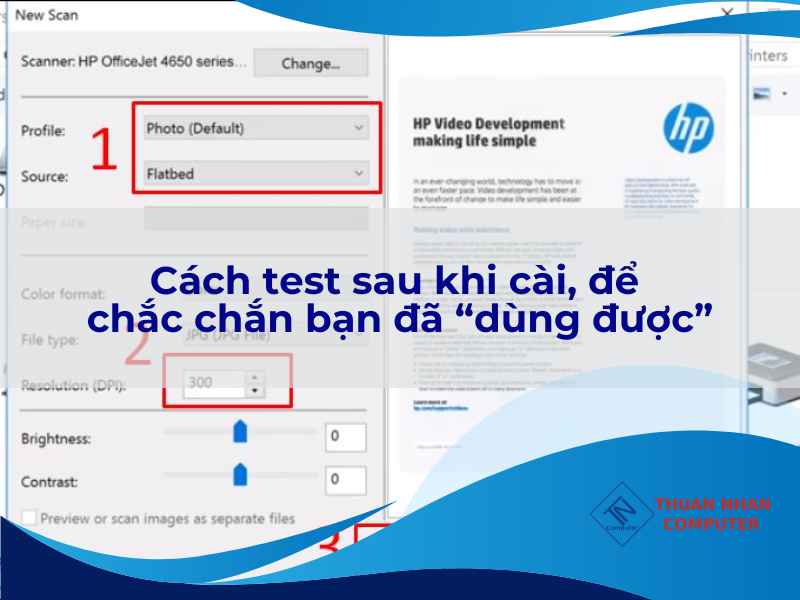
Sau khi hoàn tất cài đặt, bạn nên kiểm tra lại để chắc chắn hệ thống đã thực sự sử dụng được chức năng quét, không chỉ dừng ở mức “đã nhận thiết bị”. Cách test hiệu quả nhất là kiểm tra theo hai lớp, vì mỗi lớp phản ánh một kiểu driver khác nhau.
Trước hết, bạn hãy test bằng phần mềm chính hãng đi kèm thiết bị. Khi ứng dụng của hãng nhận đúng model máy và cho phép thao tác quét, điều đó cho thấy driver do nhà sản xuất cung cấp đã được cài đặt đầy đủ, đồng thời các module scan chính đã hoạt động.
Tiếp theo, bạn nên test bằng Windows Scan. Nếu Windows Scan nhận thiết bị và cho phép quét, nghĩa là dịch vụ WIA của hệ điều hành đang hoạt động ổn định. Đây là lớp kiểm tra quan trọng, vì nhiều ứng dụng bên thứ ba cũng dựa vào WIA để gọi chức năng scan.
Ở bước test thực tế, bạn có thể quét một trang văn bản đơn giản, chọn chế độ đen trắng, độ phân giải khoảng 300 DPI, sau đó lưu file dưới dạng PDF. Khi tệp mở được, hình ảnh rõ nét, không lỗi trang, bạn có thể yên tâm rằng quá trình cài đặt cơ bản đã hoàn tất.
Trong trường hợp phần mềm hãng nhận máy nhưng Windows Scan không hiển thị, nguyên nhân thường là driver đang sử dụng chuẩn TWAIN thay vì WIA. Đây không phải lúc nào cũng là lỗi. Một số hãng ưu tiên TWAIN để phục vụ các phần mềm chuyên dụng, nên WIA có thể chưa được kích hoạt hoặc không được cài kèm. Khi đó, bạn chỉ cần sử dụng đúng phần mềm tương thích, thay vì cố gắng ép hệ thống nhận theo một chuẩn khác.
Scan ra PDF hay JPG, chọn thế nào cho đúng nhu cầu?
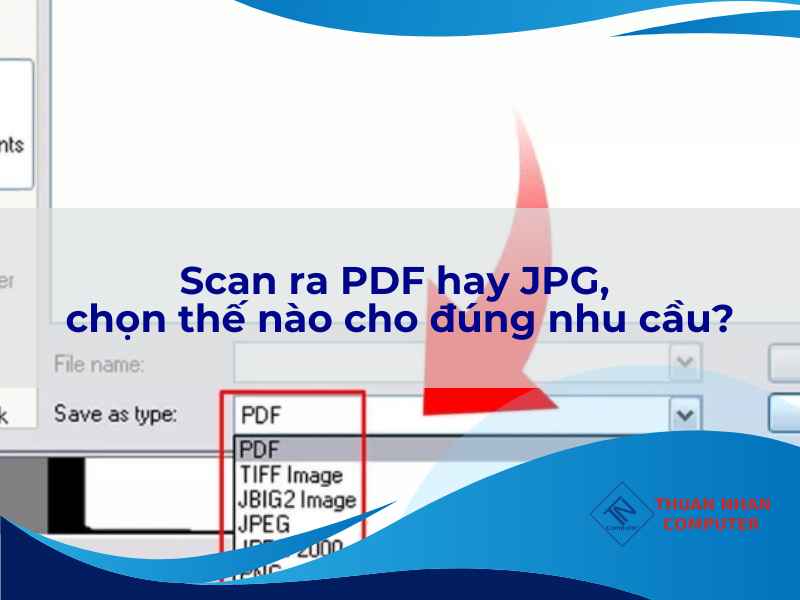
Với giấy tờ nhiều trang, bạn nên chọn PDF. PDF dễ gửi, dễ lưu, và có thể gộp nhiều trang thành một file.
Với hình ảnh, bản vẽ, hoặc ảnh màu, JPG hoặc PNG phù hợp hơn. JPG nhẹ, PNG giữ chi tiết tốt hơn, nhưng nặng hơn.
Bạn cũng cần chọn DPI hợp lý.
- Văn bản thường dùng 300 DPI.
- Hình ảnh có thể dùng 300–600 DPI, tùy độ chi tiết.
- Nếu bạn quét OCR, 300 DPI thường đủ.
DPI quá thấp sẽ mờ chữ. DPI quá cao sẽ nặng file, làm gửi chậm, hoặc mở lâu.
cài đặt scan cho máy tính không chỉ dừng ở kết nối. Bạn nên biết cách chọn định dạng, để file dùng được ngay trong công việc.
Chọn phần mềm Scan theo tình huống
Việc lựa chọn phần mềm scan nên dựa trên tình huống sử dụng thực tế, thay vì cài theo danh sách chung. Nhiều bài viết liệt kê rất nhiều ứng dụng, nhưng lại ít phân tích nên dùng khi nào, dẫn đến cài dư hoặc dùng không đúng nhu cầu.
Windows Scan – gọn nhẹ, dễ tiếp cận
Windows Scan phù hợp khi bạn cần quét nhanh, ít thao tác thiết lập. Ứng dụng này đáp ứng tốt nhu cầu văn phòng cơ bản, học tập, hoặc lưu trữ tài liệu dạng PDF đơn giản. Giao diện trực quan giúp người ít kinh nghiệm vẫn sử dụng được ngay.
Phần mềm chính hãng – ổn định theo thiết bị
Phần mềm do nhà sản xuất cung cấp thường hỗ trợ đầy đủ tính năng phần cứng như ADF, quét hai mặt, hoặc thiết lập profile theo từng tác vụ. Nếu máy có khay nạp giấy tự động, phần mềm hãng thường nhận diện và khai thác tốt hơn so với ứng dụng bên ngoài.
Not Another PDF Scanner 2 – linh hoạt với driver TWAIN
Ứng dụng này phù hợp khi bạn cần quét nhiều trang liên tiếp, gộp file PDF, hoặc làm việc trực tiếp với driver TWAIN. Công cụ này được nhiều người lựa chọn vì thao tác nhanh, đồng thời vẫn cho phép tùy chỉnh chi tiết theo từng lần quét.
PDFelement – khi cần xử lý PDF sau quét
Nếu quy trình làm việc không chỉ dừng ở quét, mà còn cần chỉnh trang, nén dung lượng, thêm ghi chú hoặc chữ ký, PDFelement sẽ tiện hơn. Ứng dụng này phù hợp với người thường xuyên xử lý hồ sơ, hợp đồng, hoặc tài liệu số hóa.
Việc cài đặt scan cho máy tính sẽ đơn giản và ổn định hơn nếu bạn chọn một phần mềm chính phù hợp, rồi sử dụng lâu dài. Cài quá nhiều ứng dụng cùng lúc dễ gây xung đột, đặc biệt khi nhiều phần mềm đồng thời gọi driver TWAIN hoặc dịch vụ quét nền.
File scan lưu ở đâu ? Vì sao bạn “không thấy file” sau khi quét?
Sau khi quét xong, việc không tìm thấy file scan là tình huống khá phổ biến, thường xuất phát từ vị trí lưu mặc định hoặc chế độ quét đang sử dụng.
Với Windows Scan, tệp sau khi quét thường được lưu tự động trong thư mục Pictures, bên trong có thư mục con Scans. Người dùng ít để ý đến đường dẫn này nên dễ nhầm rằng file chưa được tạo.
Đối với phần mềm chính hãng, vị trí lưu có thể thay đổi theo cấu hình ban đầu. Mỗi phần mềm đều có mục Save to, Output folder hoặc Destination, cho phép chọn thư mục lưu. Nếu không kiểm tra lại, file vẫn được lưu đúng, nhưng nằm ở thư mục mặc định mà bạn không thường xuyên mở.
Trong trường hợp quét nhiều lần liên tiếp, phần mềm thường đặt tên tự động theo số thứ tự. Điều này khiến file mới nằm xen kẽ với các bản cũ, nên bạn dễ bỏ sót khi tìm kiếm nhanh.
Ngoài ra, nếu bạn quét trực tiếp từ bảng điều khiển trên máy in đa năng, cần chú ý chế độ đang chọn. Một số máy sẽ lưu file vào USB cắm ngoài, một số gửi email, trong khi chế độ scan to PC mới chuyển file về máy tính. Nếu chọn nhầm chế độ, file không mất, mà chỉ đang được lưu ở một nơi khác so với bạn mong đợi.
Các lỗi khi cài đặt Scan máy tính thường gặp
Lỗi 1 – máy tính không nhận máy scan xử lý theo thứ tự
Bạn nên đi từ đơn giản tới phức tạp.
- Thử cổng USB khác, ưu tiên cổng sau thùng máy bàn.
- Thay cáp USB, tránh cáp sạc chỉ có điện mà thiếu dữ liệu.
- Mở Device Manager, xem có dấu chấm than không.
- Gỡ driver, khởi động lại, rồi cài lại bản đúng model.
Nếu bạn dùng hub USB, hãy cắm trực tiếp. Hub đôi khi không đủ nguồn, nhất là với thiết bị cần điện.
Trong mạng Wi-Fi, bạn kiểm tra router, rồi thử ping địa chỉ IP. Nếu ping thất bại, khả năng mạng đang chặn, hoặc thiết bị khác lớp mạng.
Cài đặt scan cho máy tính sẽ trôi hơn nếu bạn chốt được “máy có được nhận hay không”. Khi Windows không nhận thiết bị, mọi phần mềm phía trên đều không thể hoạt động.
Lỗi 2 – phần mềm không thấy scanner dù máy đã nhận
Bạn có thể kiểm tra dịch vụ Windows Image Acquisition. Nếu dịch vụ bị dừng, bạn bật lại. Bạn cũng kiểm tra quyền ứng dụng, vì Windows 11 đôi khi chặn ứng dụng truy cập thiết bị.
Nếu bạn dùng phần mềm bên thứ ba, hãy kiểm tra nó đang gọi WIA hay TWAIN. Nhiều phần mềm cho phép chọn nguồn quét. Nếu chọn sai, nó sẽ báo không thấy máy.
Bạn cũng nên tắt bớt phần mềm quét khác đang chạy nền. Hai ứng dụng cùng giữ driver có thể làm khóa thiết bị.
Lỗi 3- scan bị mờ, chữ nhòe, nền xám
Bạn tăng DPI lên 300 cho văn bản. Bạn chọn chế độ Black and White, hoặc Grayscale. Bạn cũng bật chế độ Descreen, nếu quét từ giấy in báo.
Nếu kính scan bẩn, bạn lau bằng khăn mềm, tránh hóa chất mạnh. Nếu ADF kéo giấy lệch, bạn kiểm tra con lăn, vì bụi giấy làm trượt.
Bạn cũng nên kiểm tra chế độ Auto exposure. Một số máy tự cân bằng sáng, nên nền xám. Bạn có thể giảm Brightness, hoặc tăng Contrast vừa phải.
Cài đặt scan cho máy tính đúng vẫn cần bước tối ưu chất lượng. Khi bạn chỉnh đúng, file nhìn sạch hơn, dung lượng cũng hợp lý hơn.
Lỗi 4 – scan nhiều trang nhưng ra nhiều file rời
Khi quét nhiều trang nhưng kết quả lại tạo thành nhiều file rời, nguyên nhân thường đến từ thiết lập đầu ra chưa phù hợp, chứ không phải lỗi của thiết bị.
Trước hết, bạn cần kiểm tra và bật chế độ gộp trang trong phần mềm quét. Tùy từng ứng dụng, tùy chọn này có thể được đặt tên là “Combine into one PDF”, “Multi-page PDF” hoặc nằm trong các mục như Output, File type hay PDF options. Khi chế độ này được kích hoạt, toàn bộ các trang quét trong một phiên sẽ được lưu chung trong một file PDF duy nhất.
Trong trường hợp phần mềm quét đang sử dụng không hỗ trợ gộp trang, bạn vẫn có thể xử lý sau bằng các công cụ ghép PDF riêng biệt. Tuy nhiên, cách này sẽ tốn thêm thời gian và tạo ra một bước trung gian không cần thiết.
Nếu máy của bạn có khay nạp giấy tự động (ADF), phần mềm chính hãng đi kèm thiết bị thường hỗ trợ gộp nhiều trang rất tốt. Khi đó, bạn chỉ cần đặt đúng chế độ PDF nhiều trang ngay từ đầu, phần mềm sẽ tự động quét liên tục và tạo một file hoàn chỉnh, đúng thứ tự trang.
Lỗi 5 – scan Wi-Fi lúc được lúc không
Bạn nên kiểm tra ba điểm.
- Tín hiệu Wi-Fi yếu
- Router đổi kênh, hoặc bị nhiễu do nhiều thiết bị.
- IP thay đổi, khiến phần mềm không tìm thấy máy.
Bạn có thể đặt IP tĩnh cho thiết bị, nếu router hỗ trợ. Bạn cũng có thể chuyển sang LAN, nếu cần ổn định hơn.
Khi nào nên nhờ kỹ thuật thay vì tự thử tiếp?
Nếu bạn đã cài đúng driver, đã đổi cáp, đã kiểm tra dịch vụ, nhưng vẫn không nhận, bạn nên nhờ kỹ thuật. Trường hợp này có thể liên quan xung đột hệ thống, hoặc thiếu quyền trong môi trường công ty.
Nếu thiết bị quá cũ, driver có thể không tương thích Windows mới. Khi đó, kỹ thuật sẽ tư vấn dùng driver thay thế, hoặc chuyển sang app quét khác.
Với đơn vị văn phòng có nhiều máy, việc cấu hình đồng bộ cũng cần người có kinh nghiệm. Bạn sẽ tiết kiệm thời gian hơn, thay vì mỗi máy làm một kiểu.
cài đặt scan cho máy tính trong môi trường nhiều người dùng cũng cần quy trình rõ. Bạn nên chuẩn hóa driver, thư mục lưu, và cách đặt tên file.
Dịch vụ cho thuê máy photocopy giá rẻ tại Photocopy Thuận Nhân
Cài đặt scan không quá phức tạp, tuy nhiên cần thực hiện đúng trình tự và có bước kiểm tra sau cài đặt. Khi xác định chính xác model thiết bị, cài đúng bộ driver theo hệ điều hành, rồi test ngay chức năng quét, bạn sẽ tránh được tình trạng đã cài nhưng vẫn không scan được. Nếu phát sinh lỗi, việc xử lý theo checklist từng bước trước khi cài lại sẽ giúp bạn không rơi vào vòng lặp lỗi chồng lỗi.
Là đơn vị chuyên cung cấp máy photocopy chính hãng và cho thuê máy photocopy, Photocopy Thuận Nhân hỗ trợ khách hàng từ khâu thiết bị đến cấu hình sử dụng thực tế. Đội ngũ kỹ thuật có thể cài đặt trực tiếp tại chỗ, kiểm tra kết nối USB, Wi-Fi hoặc LAN, cài driver đúng model, cấu hình quét PDF nhiều trang, và hướng dẫn quy trình lưu trữ file phù hợp cho văn phòng.
